
分享用VMware ThinApp制作自己的绿色软件
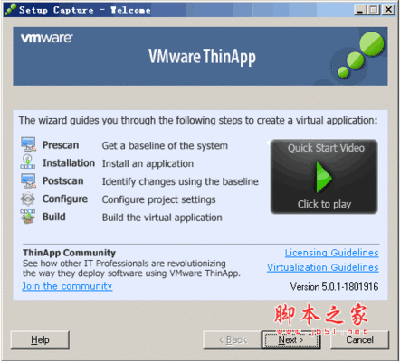
使用VMware ThinApp制作自己的绿色软件指南
VMware ThinApp简介
VMware ThinApp是一款强大的应用程序虚拟化工具,其主要功能是将程序及其相关资源(如exe、dll、ocx、注册表项等)封装到一个单一的EXE文件中。这意味着程序运行时所需的资源都来自这个单EXE的虚拟环境,实现与操作系统的隔离。这种技术不仅使得应用程序的部署变得更加高效和安全,还允许在同一操作系统上运行不同版本的虚拟应用程序而不产生冲突。
VMware ThinApp的主要功能
- 操作系统迁移:帮助用户将旧版应用程序及其依赖项迁移到新的操作系统环境。
- 应用隔离:通过可执行文件将应用彼此隔离,并与底层操作系统隔离,消除应用冲突。
- 服务器整合:多个应用及用户的“沙箱化”配置数据可以安全地驻留在同一服务器上。
- 桌面安全性:在不影响安全性的前提下,允许用户在“锁定”的PC上运行喜爱的应用。
- 应用移动性:支持在USB闪存上部署、维护和更新虚拟化的应用程序,实现终极移动性。
制作绿色软件的基本原理
制作绿色软件的核心原理是在制作前对系统进行扫描并记录一次,然后安装要制作的软件并再次扫描,将前后两次扫描的记录进行对比,找出不同的部分,将这些部分汇集在一起,形成的就是我们需要的绿色软件。这种方法确保了软件的可移植性和独立性,使得用户无需安装即可直接使用。
制作绿色软件的基本步骤
- 扫描系统:使用VMware ThinApp进行预扫描,记录当前系统的状态。
- 安装软件:在虚拟机中安装目标软件,并进行必要的个性化设置。
- 再次扫描:安装完成后,再次扫描系统,记录安装后的状态。
- 对比分析:将两次扫描的结果进行对比,找出差异部分。
- 打包封装:将差异部分整合成一个单一的可执行文件,完成绿色软件的制作。
使用VMware ThinApp制作绿色软件的具体步骤
步骤一:扫描系统和安装软件
首先,运行VMware ThinApp的执行文件setupcapture.exe,按照向导步骤进行操作。包括预扫描、安装、再次扫描、设置和创建等步骤。
步骤二:后期设置和打包封装
安装完成后,再次扫描系统,选择程序入口点,并进行必要的设置,如沙箱位置的配置。,生成虚拟化程序。
注意事项
- 在第一次扫描之后,除了安装要制作的软件外,最好不要进行其他操作,以免影响制作结果。
- 推荐在虚拟机中进行操作,以确保环境的纯净性。
- 如果软件需要注册,按照正常操作输入注册码即可。
VMware ThinApp的最新版本信息
最新的VMware ThinApp版本为5.2.9,这是一个绿色破解版,基于官方版汉化,去除了右下角的提示,并内置了KEY,运行即可使用。该版本支持部署到多个Windows平台上,为用户提供了极大的便利。
通过以上步骤和信息,您可以轻松使用VMware ThinApp制作出自己的绿色软件,享受方便快捷的应用部署体验。
本篇文章所含信息均从网络公开资源搜集整理,旨在为读者提供参考。尽管我们在编辑过程中力求信息的准确性和完整性,但无法对所有内容的时效性、真实性及全面性做出绝对保证。读者在阅读和使用这些信息时,应自行评估其适用性,并承担可能由此产生的风险。本网站/作者不对因信息使用不当或误解而造成的任何损失或损害承担责任。