
详尽VMware英文版安装使用教程
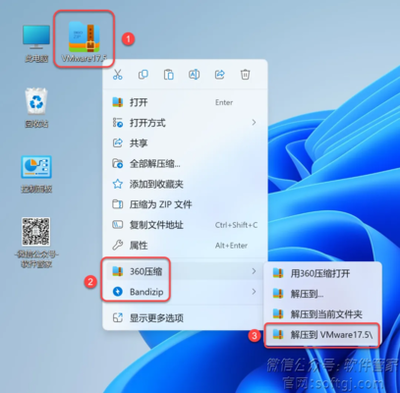
一、VMware英文版安装教程
- 下载安装包
- 前往VMware官网,找到对应的VMware版本(例如VMware Workstation),点击下载试用版或者根据自己的需求找到合适的下载选项,然后等待下载完成。
- 安装VMware
- 双击下载好的安装文件。
- 点击“Next”:接受许可证协议(必须接受才能继续安装)。
- 选择安装类型:有“Typical(经典)”和“Custom(自定义)”两种类型,一般直接选择“Typical”方式安装即可。
- 安装路径选择:如果想要更改安装路径(为了节省C盘空间等原因),点击“Browse”选择想要安装的路径,若不需要更改可直接使用默认路径,之后点击“Next”。
- 配置相关选项:如是否创建桌面快捷方式(Desktop)和开始菜单中的项目(Start Menu Programsfolder),根据自己的需求选择后点击“Next”。
- 确认安装:点击“Install”开始安装。安装过程需要一些时间,请耐心等待。
- 输入许可证(如果有):安装完成后,如果有许可证密码,在相应的输入框内输入,然后点击“Enter”或者“Continue”;如果没有许可证,可以直接点击“Finish”,一般会有一段时间的试用期。
- 安装操作系统(以Windows为例)
- 打开VMware软件后,点击“Create a New Virtual Machine”(创建一个新的虚拟机)。
- 选择安装方式:在新建虚拟机向导窗口中,选择“Standard(推荐)”这一项,然后点击“Continue”。
- 选择安装盘镜像文件:点击“Browse”按钮,选择预先下载好的Windows操作系统ISO文件,之后点击“Next”。
- 后续配置:根据虚拟机向导的提示,进行如虚拟机名称、内存大小、硬盘大小等配置,按照默认设置或者根据自己的需求进行调整后,点击“Next”,直至完成虚拟机的创建。
- 启动虚拟机:在VMware主界面中,找到创建好的虚拟机,点击“Power on this virtual machine”(启动这个虚拟机),虚拟机将开始启动,进入安装操作系统的界面,按照Windows安装向导的步骤进行安装即可。
二、VMware英文版使用教程
- 虚拟机基本操作
- 启动与关闭:在VMware主界面中,找到对应的虚拟机,点击“Power on this virtual machine”启动虚拟机;关闭虚拟机时,可以在虚拟机操作系统内正常关机,或者在VMware界面中点击“Power off this virtual machine”(关闭这个虚拟机),不过后者类似强制关机,可能会造成数据丢失,应尽量避免。
- 暂停与恢复:点击“Pause this virtual machine”可暂停虚拟机运行,再次点击“Resume this virtual machine”可恢复运行。
- 虚拟机设置调整
- 在VMware主界面中,选中要设置的虚拟机,点击“Edit virtual machine settings”(编辑虚拟机设置)。
- 可调整的设置包括:
- 内存大小:根据主机内存情况和虚拟机的需求,调整分配给虚拟机的内存大小。
- 硬盘大小和类型:可以增加硬盘容量或者更改硬盘类型等操作。
- 网络设置:选择虚拟机的网络连接方式,如桥接模式(Bridged)、NAT模式(Network Address Translation)、仅主机模式(Host - Only)等,不同模式下虚拟机的网络访问权限和方式有所不同。
- 虚拟机与主机交互
- 文件共享:可以通过设置共享文件夹来实现虚拟机和主机之间的文件共享,方便在两者之间传输文件。
- 复制粘贴:在VMware软件中,可以设置是否允许在虚拟机和主机之间进行复制粘贴操作,启用该功能后,可方便地在两者之间复制粘贴文本等内容。
本篇文章所含信息均从网络公开资源搜集整理,旨在为读者提供参考。尽管我们在编辑过程中力求信息的准确性和完整性,但无法对所有内容的时效性、真实性及全面性做出绝对保证。读者在阅读和使用这些信息时,应自行评估其适用性,并承担可能由此产生的风险。本网站/作者不对因信息使用不当或误解而造成的任何损失或损害承担责任。