
在vmware中开放VNC端口的方法
在VMware中开放VNC端口的方法
一、在VMware ESXi中的方法
- 编辑防火墙配置文件
- 编辑
/etc/vmware/firewall/service.xml文件(可以使用vi /etc/vmware/firewall/service.xml命令)。 - 添加相关内容
- 在该文件倒数第二行开始添加以下内容:
VNC inbound tcp dst 40000 60000 true false。 - 使配置文件生效
- 执行命令
esxcli network firewall refresh。 - 查看是否生效
- 执行命令查看是否显示
VNC true(如esxcli network firewall r命令)。
二、在VMware Workstation中的方法
- 通过虚拟机设置(通用方法)
- 双击打开VMware Workstation软件。
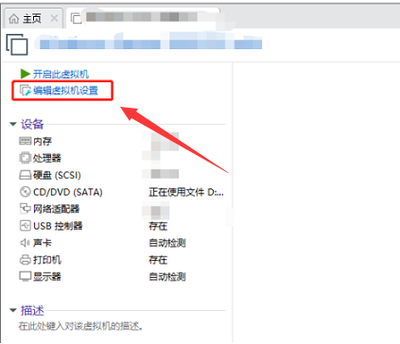
- 点击页面中的编辑虚拟机设置选项。
- 在新窗口中进入上方的选项选项卡。
- 找到VNC连接选项并点击打开。
- 勾选启用VNC连接。
- 设置端口号,输入密码和确认密码。
- 点击确定按钮。
- 保证端口一致(特定情况)
- 保证Linux上VNC使用的端口和VMware里允许的远程端口一致。例如,VNC默认端口貌似是5500,可以把VMware里的端口也改成这个,在VMware Setting里的option里的RemoteDisplay里可以更改这个端口。同时,对于可能存在的防火墙端口问题,如果想省事可以直接关闭防火墙(如在RedhatEnterprise4系统下可以使用
service iptables stop命令,但此命令每次重启系统都要运行一次)。另外,在虚拟机安装的Linux上配置VNC时,要保证Linux拥有自己独立的IP,可以通过设置虚拟机的网络连接方式解决。
本篇文章所含信息均从网络公开资源搜集整理,旨在为读者提供参考。尽管我们在编辑过程中力求信息的准确性和完整性,但无法对所有内容的时效性、真实性及全面性做出绝对保证。读者在阅读和使用这些信息时,应自行评估其适用性,并承担可能由此产生的风险。本网站/作者不对因信息使用不当或误解而造成的任何损失或损害承担责任。