
如何设置网络交换机 网络交换机具体设置方法介绍
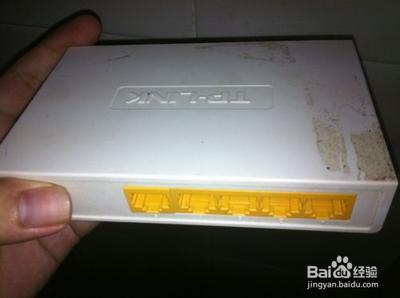
一、使用超级终端配置交换机(以WindowsXP系统为例)
- 准备工作
- 确保计算机上有超级终端软件程序,Windows9x/Me/2000/XP系统通常自带,若使用Win7/8/10需下载适合系统版本的超级终端。
- 连接设备
- 用Console线将计算机的串口与交换机的Console端口连接在一起。
- 超级终端设置
- 在计算机上依次选择开始 - 所有程序 - 附件 - 通信 - 超级终端。
- 在弹出的对话框中填写名称,将每秒位数选择成9600,其它使用程序默认值。
- 进入交换机初始界面并配置
- 打开交换机,在交换机开启过程中连续按回车键,显示交换机初始界面。
- 使用CLI命令语句对交换机进行相应的配置。
- 注意事项:配置超级终端时,交换机先关闭,Console线先连接好计算机和交换机;若使用USB - COM转换设备,要安装驱动;等超级终端设置好后再开启交换机。
二、使用Telnet配置交换机
- 确认Telnet功能(针对Windows7/8)
- WindowsXP/7/8内置有Telnet客户端程序,但windows7/8默认不再提供Telnet功能,需要执行操作:控制面板 - 程序和功能 - 打开或关闭windows功能 - Telnet客户端。
- 运行Telnet客户端程序并登录
- 依次选择开始 - 运行命令,在弹出的对话框中键入Telnet命令,命令格式为:telnet ip_address(ip_address表示被管理交换机的IP地址),例如交换机IP地址为192.168.1.1时,命令为telnet 192.168.1.1。
- 单击回车键,建立与远程交换机的连接,然后使用CLI命令进行相应的配置和管理。
三、使用Web界面配置交换机
- 登录Web界面
- 运行Web浏览器,在地址栏中键入被管理的交换机的IP地址(如192.168.1.1)或被管理的交换机的域名,按回车键。
- 输入用户名和密码
- 分别在用户名和密码文本框中键入管理员的用户名和密码(用户名和密码事先通过Console端口进行了设置),单击确定,连接到该交换机,Web浏览器显示出交换机的图形管理界面。
- 修改参数和状态
- 在Web浏览器中修改交换机的各种参数和运行状态。
四、其他通用设置步骤
- 连接网络设备
- 将网络交换机与其他网络设备(如路由器、服务器、电脑等)进行物理连接,使用网线将这些设备连接到交换机的合适端口上,确保连接稳固。
- 登录交换机管理界面(通用方式)
- 通过计算机的浏览器,在同一局域网内输入交换机的默认IP地址,打开交换机的管理界面,输入用户名和密码登录到交换机的控制台界面。
- 配置基本信息
- 在管理界面上,找到基本设置选项,并填写相应的网络信息,如IP地址、子网掩码、网关等,这些信息用于交换机与其他设备之间的通信。
- VLAN配置
- 根据需要,在交换机上创建虚拟局域网(VLAN),VLAN可将不同设备分隔到不同虚拟网络中,增强网络安全性和性能,为每个VLAN分配合适的端口和IP地址。
- 路由设置(若有需求)
- 如果需要连接多个网络或网络子网,设置交换机的路由功能,配置静态路由或动态路由协议,使交换机能正确转发数据包到不同网络。
- 端口配置
- 对于每个连接到交换机的设备端口,可以进行配置和优化,设置端口的速度和双工模式,开启流量控制和广播风暴过滤功能,提高网络性能。
- 安全设置
- 为保护网络安全,设置访问控制列表(ACL)和端口安全功能,限制特定设备的访问权限,启用MAC地址过滤、端口绑定等功能,防止未授权设备接入网络。
- 故障排除和监控
- 一旦网络交换机设置完成,进行故障排除和监控是必要的,通过查看日志信息、端口统计和虚拟局域网状态等,及时发现并解决网络问题。
- 定期备份配置
- 为防止交换机故障或意外丢失配置,定期备份交换机的配置文件非常重要,将配置文件保存在安全地方,以便需要时能快速恢复到之前设置状态。
本篇文章所含信息均从网络公开资源搜集整理,旨在为读者提供参考。尽管我们在编辑过程中力求信息的准确性和完整性,但无法对所有内容的时效性、真实性及全面性做出绝对保证。读者在阅读和使用这些信息时,应自行评估其适用性,并承担可能由此产生的风险。本网站/作者不对因信息使用不当或误解而造成的任何损失或损害承担责任。