
如何在一台CISCO交换机上新增一个VLAN
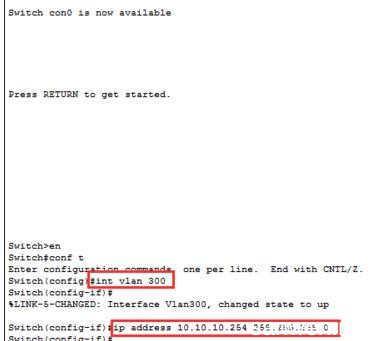
在Cisco交换机上新增VLAN的步骤
在Cisco交换机上新增一个VLAN可以通过以下几个步骤完成:
1. 进入全局配置模式
首先,您需要登录到Cisco交换机的特权执行模式,然后输入configure terminal命令进入全局配置模式。这是配置任何新功能的前提。
shell
Switch# configure terminal
2. 创建新的VLAN
在全局配置模式下,使用vlan命令加上您想要分配的VLAN ID来创建一个新的VLAN。接着,您可以使用name命令为这个VLAN分配一个描述性的名称。
shell
(config)# vlan VLAN_ID
(config-vlan)# name VLAN_NAME
3. 配置端口到VLAN
要将特定的端口分配给新创建的VLAN,您需要再次进入全局配置模式,然后使用interface命令加上端口号来进入接口配置模式。在这里,您需要设置端口的工作模式为access,并指定它属于哪个VLAN。
shell
(config)# interface interface_id
(config-if)# switchport mode access
(config-if)# switchport access vlan VLAN_ID
如果您想批量配置多个端口到同一个VLAN,可以使用range关键字来指定端口范围。
shell
(config)# interface range interface_id1-interface_id2
(config-if-range)# switchport mode access
(config-if-range)# switchport access vlan VLAN_ID
4. 保存配置
完成所有配置后,别忘了保存您的设置。通常,您可以使用write memory或copy running-config startup-config命令来保存配置。
shell
Switch# write memory
或者
shell
Switch# copy running-config startup-config
以上步骤提供了一个基本的框架,但请注意,具体的命令可能会因不同的Cisco交换机型号和软件版本而略有差异。在实际操作中,您可能还需要考虑其他因素,比如VTP(VLAN Trunking Protocol)的配置、QoS(Quality of Service)设置等。