
启用Win2008系统的软路由功能
启用Win2008系统的软路由功能
网络环境设置
在开始之前,确保你的Windows Server 2008服务器已经安装了必要的组件,包括DNS服务、DHCP服务和路由和远程访问(RRAS)服务。这些组件是实现软路由功能的基础。
安装必要的组件
- DNS服务:用于域名解析。
- DHCP服务:自动分配IP地址给网络中的设备。
- 路由和远程访问(RRAS)服务:实现网络地址转换(NAT)和路由功能。
配置网络接口
你需要为服务器配置两块网卡,分别连接到不同的网络子网。例如,一块网卡连接到甲网络(192.168.1.0/24),另一块网卡连接到乙网络(192.168.2.0/24)。
设置IP地址和子网掩码
- 甲网络网卡:IP地址设置为192.168.1.254,子网掩码设置为255.255.255.0。
- 乙网络网卡:IP地址设置为192.168.2.254,子网掩码设置为255.255.255.0。
启用路由和远程访问服务
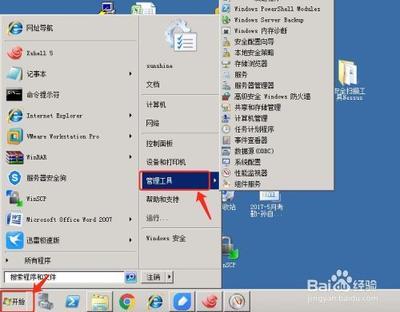
通过Server Manager或运行OOBE.exe,启动添加角色和功能向导,安装Routing and Remote Access服务。
安装步骤
- 打开Server Manager。
- 点击“添加角色”。
- 在角色和功能向导中选择“网络”,然后勾选“路由和远程访问”。
- 完成安装。
配置NAT接口
在启用RRAS服务后,你需要配置NAT接口,以便将私有IP地址转换为公有IP地址,实现内部网络与外部网络的通信。
配置步骤
- 打开“路由和远程访问”管理控制台。
- 右键点击服务器名称,选择“属性”。
- 在“IPv4”选项卡中,点击“高级”。
- 在“网络地址转换”部分,点击“添加”,配置NAT接口。
添加静态路由
为了确保网络中的设备能够正确通信,你需要添加静态路由,指定网络流量的下一跳地址。
添加步骤
- 打开“路由和远程访问”管理控制台。
- 右键点击服务器名称,选择“属性”。
- 在“IPv4”选项卡中,点击“高级”。
- 在“路由”部分,点击“新建”,配置静态路由。
测试网络连接
完成上述配置后,使用ping命令测试网络连接是否正常。例如,从甲网络的客户端ping乙网络的客户端,确保通信畅通无阻。
测试步骤
- 在甲网络的客户端上打开命令提示符。
- 输入
ping 乙网络网卡的IP地址,例如ping 192.168.2.254。 - 观察ping命令的响应结果。
通过以上步骤,你可以成功启用Windows Server 2008系统的软路由功能,实现内部网络与外部网络的通信。如果在配置过程中遇到问题,请检查网络设置和防火墙配置,确保一切正常。
本篇文章所含信息均从网络公开资源搜集整理,旨在为读者提供参考。尽管我们在编辑过程中力求信息的准确性和完整性,但无法对所有内容的时效性、真实性及全面性做出绝对保证。读者在阅读和使用这些信息时,应自行评估其适用性,并承担可能由此产生的风险。本网站/作者不对因信息使用不当或误解而造成的任何损失或损害承担责任。