
Windows Vista下IIS使用常见问题
一、安装相关问题
- IIS安装版本及默认状态
- 在Windows Vista中除了Home版以外,其他版本都集成了IIS且升级到了IIS7.0,但默认安装情况下,IIS服务没有开启。
- IIS安装步骤
- 选择“开始”→“控制面板”→“程序和功能”,然后选择“打开或关闭Windows功能”。
- 如果Windows Vista没有关闭UAC,则会弹出提示信息,确认并继续。
- 若仅需要IIS7.0支持静态内容,可直接选中“Internet信息服务”;如果希望Web服务器支持动态内容,则需展开“万维网服务”分支,将所需的选项全部选中。
- 点击“确定”,Windows Vista即启动IIS的安装过程。
二、管理界面相关问题
- 添加‘Internet信息服务管理器’到开始菜单
- 如果安装完成后在开始菜单的所有程序中看不到“管理工具”中的“Internet信息服务管理器”,可按以下步骤添加:开始→右击属性→“开始”菜单选项卡→自定义→把“系统管理工具”设置为“在所有程序菜单显示”或者“在所有程序菜单和开始菜单上显示”。
三、ASP + Access使用环境配置问题
- 数据库连接失败问题
- 默认装完IIS7之后,使用ASP程序可能会提示数据库连接失败,原因是MSJet引擎改变了临时目录的位置,但又没有对临时的存取权限,导致数据库使用失败。
- 解决数据库连接失败的权限设置步骤
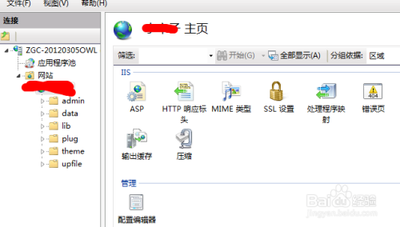
- 选择好要设置的站点之后,点右边的“基本设置”调出应用程序池设置对话框。
- 给“系统盘:WindowsServiceProfilesNetworkServiceAppDataLocalTemp”目录(AppData目录是隐藏的,可直接在地址栏输入路径,或者在文件夹选项里显示隐藏文件)添加一个“AuthenticatedUsers”的用户。
- 设置权限步骤:右击Temp文件夹,选择“属性”→选择“安全”选项卡→单击“编辑”→出来“Temp的权限”对话框,单击“添加”,在下面的“输入对象名称来选择”中输入AuthenticatedUsers,确定→返回到“Temp的权限”,将AuthenticatedUsers的权限中的完全控制给勾上,确定→确定。
四、父路径支持相关问题
- 启用父路径支持的意义
- 启用父路径支持后,可以在Windows Vista上使用和XP上类似的IIS环境。
本篇文章所含信息均从网络公开资源搜集整理,旨在为读者提供参考。尽管我们在编辑过程中力求信息的准确性和完整性,但无法对所有内容的时效性、真实性及全面性做出绝对保证。读者在阅读和使用这些信息时,应自行评估其适用性,并承担可能由此产生的风险。本网站/作者不对因信息使用不当或误解而造成的任何损失或损害承担责任。