
vista中提示Bluetooth Peripheral Device的解决方法
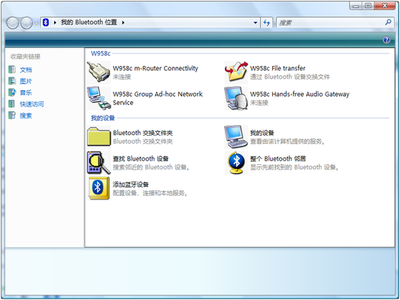
解决Vista中提示Bluetooth Peripheral Device的方法
在使用Windows Vista操作系统时,用户可能会遇到“Bluetooth Peripheral Device”相关的错误提示,如“Bluetooth Peripheral Device cannot be found”或“Bluetooth Peripheral Device not working”。这些问题可能会影响用户的日常工作和生活,及时解决是非常必要的。以下是几种解决方法:
更新或修复蓝牙设备驱动
如果发现蓝牙设备驱动存在问题,可以尝试更新或修复驱动。具体操作如下:
- 访问蓝牙设备厂商的官方网站,下载适用于Windows Vista的最新驱动。
- 双击下载的驱动文件,按照提示完成安装过程。
- 安装完成后,重启计算机,检查是否能够正常连接蓝牙外设。
启动蓝牙服务
如果发现蓝牙服务未启动,可以按照以下步骤启动服务:
- 右键点击“我的电脑”,选择“管理”。
- 在计算机管理窗口中,依次展开“服务”和“应用程序服务”。
- 在服务列表中,找到名为“Bluetooth Support Service”的服务,右键点击该服务,选择“启动”。
调整蓝牙设备与计算机的距离或更换位置
如果发现蓝牙设备与计算机之间的距离过远,可以尝试将蓝牙设备靠近计算机,或者更换一个位置进行测试,确保蓝牙设备的电池充足,以免在使用过程中出现突然断开的情况。
禁用不必要的服务
如果上述方法仍然无法解决问题,可以尝试禁用不必要的服务。具体操作如下:
- 打开控制面板,选择“硬件和声音”,然后点击“设备和打印机”。
- 在这里可能看到多个手机,可以依次选中,通过窗口下方的提示找到类型为“电话,调制解调器”的那一个手机图标,右键属性。
- 打开“服务”选项卡(如果找不到类型为“电话,调制解调器”的手机图标,可以每一个都点一下属性,只有一个有服务选项卡的,那个就是)。
- 在选项卡内去掉“Nokia OBEX PC Suite Serviers”和“未知服务”(未知服务有的手机没有)前面的钩钩,一路确定。
- 在设备管理器内就没有了。如果还有可以通过依次去掉每一项前面的钩钩,等到Bluetooth Peripheral Device全部消失为止。注意:若去掉一个钩还多了一个Bluetooth Peripheral Device那就不要去掉它。
以上方法可以帮助用户解决Windows Vista中提示的“Bluetooth Peripheral Device”问题。如果问题依然存在,建议寻求专业的技术支持。
本篇文章所含信息均从网络公开资源搜集整理,旨在为读者提供参考。尽管我们在编辑过程中力求信息的准确性和完整性,但无法对所有内容的时效性、真实性及全面性做出绝对保证。读者在阅读和使用这些信息时,应自行评估其适用性,并承担可能由此产生的风险。本网站/作者不对因信息使用不当或误解而造成的任何损失或损害承担责任。