
Vista磁盘镜像工具详解
Vista磁盘镜像工具详解
简介
Vista磁盘镜像工具是Windows Vista操作系统内置的一个功能,用于创建系统硬盘的完整备份。这个工具可以创建一个包含硬盘文件结构及内容的镜像文件,类似于第三方工具如Northon Ghost或Acronis True Image。
功能特点
镜像文件的创建
Vista磁盘镜像工具可以创建一个包含硬盘文件结构及内容的镜像文件。这个镜像文件可以用来恢复整个磁盘内容,但需要注意的是,它不能用来恢复单个文件。,微软建议即使使用了Vista的完整PC备份,用户仍然需要在日常操作中使用标准的备份工具。
镜像文件的恢复
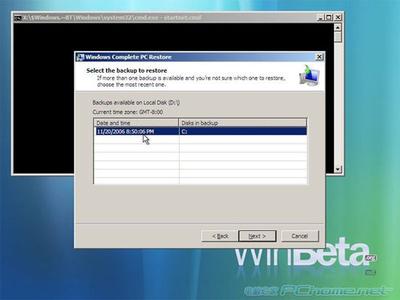
Vista中的恢复镜像支持两种方式。一种是在安装双操作系统的情况下,开机时按F8键调入选项菜单后进行操作;另一种是使用Vista安装光盘进行恢复。具体步骤包括从光盘启动计算机,选择“修复计算机”,然后选择“Windows完整PC恢复”,接着进入“系统恢复向导”,选择要恢复的备份镜像,确认恢复信息正确,开始镜像恢复。
镜像大小和速度
相对于Northon Ghost,Vista生成的镜像文件通常更大,大约为6GB,而Ghost镜像则约为3GB。不过,Vista的备份及恢复过程与Ghost差距不大,多花费约3分钟左右的时间。
使用方法
创建分区镜像
- 在开始菜单中键入“back”,系统会自动搜索到相关菜单,选择“备份与恢复中心”。
- 打开备份与恢复中心,选择“备份您的计算机”。
- 选择备份文件保存的位置,这里支持直接刻录,但不建议这样做,因为Windows刻录工具的兼容性较差。
- 选择需要备份的磁盘分区,默认选择Vista系统所在的磁盘分区且不可取消。
- 开始备份。
- 备份完毕后,在“备份与恢复中心”中可以看到刚才创建的备份信息。
恢复镜像
- 从光盘启动计算机,选择“修复计算机”。
- 修复程序自动寻找磁盘中已安装的Vista系统。
- 选择“Windows完整PC恢复”。
- 进入“系统恢复向导”,如果只做过一次备份,那么系统默认选择这次备份,如果有多个备份,需要手工选择。
- 如果有多个备份镜像,在这里选择。
- 确认恢复信息正确,可以选择“重新分区并格式化磁盘”,但请注意,这样将重新对磁盘进行分区并格式化。
- 开始镜像恢复,完毕后自动重启,至此整个恢复过程结束。
注意事项
- 完整PC备份及恢复工具不包含在Windows Vista Home Basic或Windows Vista Home Premium版本中。
- 由于Vista生成的镜像文件较大,用户在选择备份文件保存位置时应考虑到存储空间的问题。
Vista磁盘镜像工具虽然功能全面,但在使用时需要考虑到镜像文件的大小和恢复过程的时间。此外,由于某些版本的Windows Vista可能不包含此工具,用户在使用前应确保自己的操作系统版本支持此功能。
本篇文章所含信息均从网络公开资源搜集整理,旨在为读者提供参考。尽管我们在编辑过程中力求信息的准确性和完整性,但无法对所有内容的时效性、真实性及全面性做出绝对保证。读者在阅读和使用这些信息时,应自行评估其适用性,并承担可能由此产生的风险。本网站/作者不对因信息使用不当或误解而造成的任何损失或损害承担责任。