
virtualbox 共享文件夹设置教程
VirtualBox共享文件夹设置教程
一、基本设置步骤(以Windows主机为例)
- 打开虚拟机设置
- 首先要打开需要设置共享的虚拟机,然后点击“设置”选项。这是设置共享文件夹的入口,通过这个操作可以进入到共享文件夹的相关设置界面。
- 进入共享文件夹设置
- 在设置界面中,选择“共享文件夹”这一选项。此时会出现与共享文件夹相关的操作区域。
- 添加共享文件夹
- 点击右侧的添加图标(“+”号)。
- 接着选择要添加的文件夹,并且设置为自动挂载,之后点击“OK”。这里选择的文件夹就是主机上要共享给虚拟机的文件夹。自动挂载功能可以让虚拟机在启动时自动识别并连接到共享文件夹,方便使用。
- 启动虚拟机查看
- 完成上述设置后,启动虚拟机就可以看到共享的文件夹了。在虚拟机系统中,可以像操作本地文件夹一样对共享文件夹进行操作,实现主机与虚拟机之间的文件共享。
二、在Ubuntu虚拟机中的共享文件夹设置(包含特殊情况处理)
- 安装增强功能(如果未安装)
- 在设置VirtualBox共享文件夹之前,对于Ubuntu虚拟机而言,可能需要安装VirtualBox Guest Additions。如果没有安装,会影响共享文件夹的设置和使用。关于如何安装VirtualBox Guest Additions可参考相关文章。
- 共享文件夹设置操作
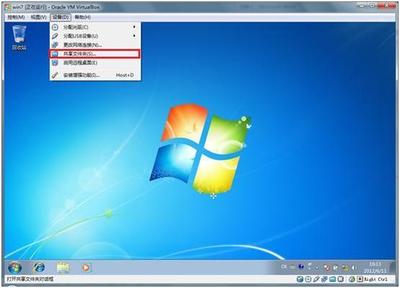
- 点击虚拟机上侧的“设备”->“共享文件夹”->“共享文件夹”。在弹窗的右侧选择第一个按钮点击。
- 在新的弹窗中选择你的共享文件夹路径,第一栏是主机上的文件夹路径,第二栏是文件夹的名称(指的是与虚拟机相链接的名称),勾选“自动挂载”与“固定分配”,随后保存设置。例如,如果主机是Windows系统,要共享D盘下的“sharedfolder”文件夹,可以在这里设置对应的路径。
- 手动挂载(可能需要的操作)
- 命令格式:sudo mount -t vboxsf 共享文件夹名称 挂载目录(/mnt/xxx_share)。例如,如果共享文件夹名称为“shared_files”,想要挂载到“/mnt/share”目录下,可以在虚拟机的终端输入“sudo mount -t vboxsf shared_files /mnt/share”。这一步操作是为了确保共享文件夹在虚拟机中能够正确挂载并被识别。如果在基本设置后共享文件夹没有正常显示,可以尝试手动挂载操作。
- 开机启动自动挂载(可选操作)
- 在“/etc/rc.local”的一行添加相关命令,以实现开机时自动挂载共享文件夹。不过这需要对系统的启动脚本有一定的了解和操作权限。
- 权限设置(特殊情况处理)
- 如果在设置共享文件夹后,发现没有查看共享文件夹内容所需的权限(例如,点击共享文件夹时提示没有权限),可能是因为当前用户还没有被添加到vboxsf组中。可以使用命令“sudo adduser username vboxsf”(其中“username”为当前用户名)来添加用户到vboxsf组,添加完成后再次重启Ubuntu即可(必须重启)。
三、在老版VirtualBox中的共享文件夹设置(针对Ubuntu系统的不同之处)
- 创建目录挂载共享文件夹(老版特有操作)
- 首先需要创建一个目录用于挂载共享文件夹,例如“sudo mkdir /mnt/share”创建一个名为“/mnt/share”的目录。
- 手动挂载共享文件夹
- 命令格式为:sudo mount -t vboxsf shared为之前设置的共享文件夹名称,/mnt/share为先前创建的目录路径。例如,如果共享文件夹名称为“shared”,那么输入“sudo mount -t vboxsf shared /mnt/share”。不过在新版VirtualBox中这种方式可能会出现错误(如“mount: wrong fs type, bad option, bad superblock on shared, missing codepage or helper program, or other error”),所以要根据VirtualBox的版本来选择合适的挂载方式。
本篇文章所含信息均从网络公开资源搜集整理,旨在为读者提供参考。尽管我们在编辑过程中力求信息的准确性和完整性,但无法对所有内容的时效性、真实性及全面性做出绝对保证。读者在阅读和使用这些信息时,应自行评估其适用性,并承担可能由此产生的风险。本网站/作者不对因信息使用不当或误解而造成的任何损失或损害承担责任。