
Windows8系统里安装和配置微软媒体中心
一、安装Windows8系统中微软媒体中心的前提
- 获取产品密钥:
- 微软推出免费赠送活动时,可登录微软官方页面申请。申请时只需将可接收邮件的邮箱填写在指定位置,输入验证码然后发送即可,不需要登录。免费的Windows8MediaCenterPack将以产品序列号形式发送到预留邮箱,一般24小时内收到,需注意查看垃圾邮箱,微软会在产品密钥激活期即将结束时提醒。
二、安装步骤
- 准备工作
- 拥有产品密钥后,找到Windows版本区块里的“获取新版本的Windows的更多功能”并点击它。
- 进入添加功能界面
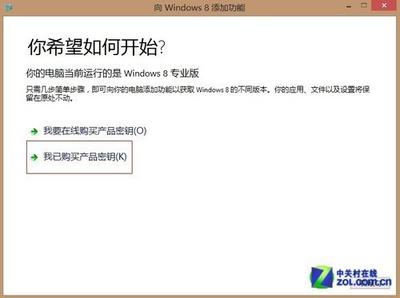
- 进入“向Windows添加功能”的界面后,选择“我已购买产品密钥”(虽然密钥是免费获取,但在微软看来属于合法购买)。
- 输入密钥验证
- 将邮箱中的序列号复制到输入框中,系统会进行验证,待密钥有效时进行下一步。
- 自动安装与等待
- 系统自动进行安装,安装时间取决于电脑以及是否需要更新,等待安装完成。安装过程中电脑至少重启一次,所以安装前确保电脑上进行中的程序已处理完、未保存文件已保存好。
三、配置步骤
- 启动媒体中心
- 电脑重启后,在开始界面能看到WindowsMediaCenter的Metro磁贴,点击进入。也可在进入桌面时看到的大提示框进入,这表明媒体中心已安装成功。
- 初始设置
- 在窗口中点击继续,可选择快捷设置或者自定义设置,然后继续执行即可完成配置。
本篇文章所含信息均从网络公开资源搜集整理,旨在为读者提供参考。尽管我们在编辑过程中力求信息的准确性和完整性,但无法对所有内容的时效性、真实性及全面性做出绝对保证。读者在阅读和使用这些信息时,应自行评估其适用性,并承担可能由此产生的风险。本网站/作者不对因信息使用不当或误解而造成的任何损失或损害承担责任。