
PS索引怎么解锁 photoshop取消索引方法
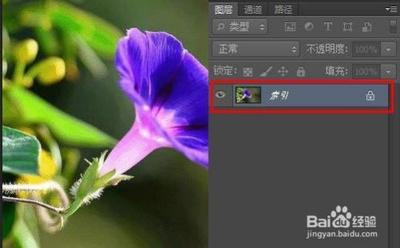
Photoshop索引解锁方法
基本概念解释
在Photoshop中,当遇到图片提示为“不用于索引颜色对象”时,意味着图片处于索引模式,这会限制某些编辑功能的使用。解锁索引模式可以让图片恢复正常编辑状态。
解锁步骤
方法一
-
打开图片
首先,打开Photoshop软件,并导入你需要处理的图片。 -
检查图层状态
在右下角的图层面板中,查看当前图层的状态。如果显示为“索引”,则表示图片处于索引模式。 -
更改图像模式
- 点击菜单栏中的【图像】。
- 选择【模式】下的【RGB颜色】选项。
这样做之后,索引图层就会被解锁,你可以继续使用画笔修复工具等进行编辑。
方法二
- 使用快捷键
另一种快速解锁的方法是按Alt+I(Windows系统)或Option+I(Mac系统),然后选择【模式】下的【RGB颜色】。
方法三
- 复制背景图层
如果你不确定图片的具体格式,可以先复制背景图层,然后在新的图层上进行编辑,这样可以避免直接修改原始图片。
注意事项
-
在进行模式更改之前,建议先保存一份原始文件,以防万一出现问题可以恢复。
-
如果你不熟悉Photoshop的操作,建议先在非关键图片上尝试这些步骤,熟悉后再进行重要图片的处理。
实用技巧
-
智能对象的使用
对于不同格式的图片,特别是那些Photoshop默认不支持的图片格式,可以先将图片转化为智能对象。这样即使图片处于索引模式,也可以通过智能对象进行某些编辑操作。 -
定期备份文件
在处理重要文件时,养成定期备份的习惯,可以有效防止因软件故障或其他意外情况导致的数据丢失。
通过以上方法,你应该能够成功解锁Photoshop中的索引模式,让图片恢复正常编辑状态。如果在操作过程中遇到任何问题,建议查阅Photoshop官方文档或寻求专业人士的帮助。
本篇文章所含信息均从网络公开资源搜集整理,旨在为读者提供参考。尽管我们在编辑过程中力求信息的准确性和完整性,但无法对所有内容的时效性、真实性及全面性做出绝对保证。读者在阅读和使用这些信息时,应自行评估其适用性,并承担可能由此产生的风险。本网站/作者不对因信息使用不当或误解而造成的任何损失或损害承担责任。