
PS历史记录面板使用技巧介绍
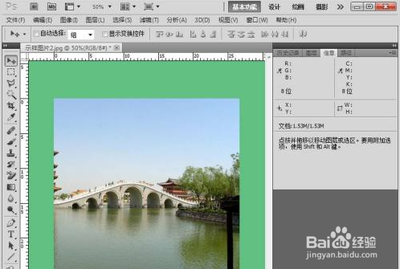
PS历史记录面板使用技巧介绍
打开历史记录面板
在Photoshop中,历史记录面板是一个非常实用的功能,可以帮助用户撤销之前的操作步骤,恢复到原来的状态。要打开历史记录面板,首先需要确保你已经打开了Photoshop软件,并且正在进行设计工作。然后,在菜单栏中,点击“窗口”(Window)选项,接着选择“历史记录”(History)。这样,历史记录面板就会出现在软件界面的右侧,可以看到按照时间顺序排列的历史记录列表。
回退到之前的某个历史状态
在历史记录面板中,你可以选择你想要回退到的历史记录操作,然后按下Ctrl+Z组合键,或者通过“编辑”(Edit)菜单中的“撤销”(Undo)选项,即可回退到该历史状态。
比较不同历史状态的差异
在历史记录面板中,按住Alt键并点击某个历史记录操作,软件界面将会显示出该历史状态与当前状态的差异,以便你更好地比较两者之间的变化。
清空历史记录
如果你希望清空历史记录,重新开始一个新的编辑过程,可以点击历史记录面板右上角的清空历史记录按钮,或者选择“编辑”(Edit)菜单中的“清除”(Clear)历史记录选项。
设置历史记录保存的步数
在历史记录面板中,有一个含有三个水平线的按钮,即“三杠”按钮。单击这个按钮,会弹出下拉菜单,选择其中的“历史记录选项”。接着会打开历史记录选项对话框界面,里面可以调整相关的选项,比如设置历史记录保存的步数或者快照间隔等。调整完毕后,点击“确定”按钮即可保存设置。
使用历史画笔
在历史记录面板中,可以选择“历史画笔”工具,它可以使你在特定的历史状态下进行绘制,而不会影响到其他操作。
创建新的历史快照
可以通过在历史记录面板中点击“创建新的历史快照”按钮来创建一个新的历史状态,以便稍后可以快速回到该状态。
注意事项
需要注意的是,PS历史记录功能只能在打开的图像文件中使用,当你关闭图像或者退出软件时,历史记录将会被清空。此外,对于较大的图像文件,历史记录可能会占用较多的系统资源,在使用过程中要注意及时清理和管理历史记录。
通过掌握这些技巧,你可以更好地利用历史记录面板进行设计工作。不仅能够随时回退到之前的某个状态,还可以比较不同历史状态之间的差异,帮助你做出更明智的设计决策。同时,清空历史记录也可以让你从头开始一个新的编辑过程,保持工作的整洁和高效。