
如何在PC端实现微信二维码扫码登录功能
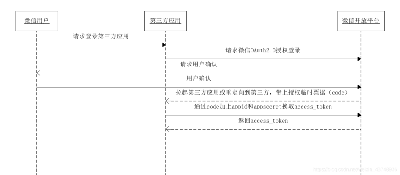
在PC端实现微信二维码扫码登录功能
要在PC端实现微信二维码扫码登录功能,可以遵循以下几个步骤和技术要点:
1. 准备工作
首先,您需要在微信开放平台上注册一个账号,并创建一个网站应用,以获取AppID和AppSecret。这些信息是进行微信登录所必需的。
2. 实现思路
2.1 二维码的唯一性
确保每次弹出的二维码是唯一的。这可以通过在程序内部,通过session_id与弹出的二维码做一定关联来实现。具体来说,就是在微信oauth授权网址的callback中携带当前PC端用户的session_id,并且callbackURL应与PC网站同域。
2.2 异步轮询
当展现二维码的同时,运行一个PC端网页异步轮询(如xmlhttprequest或ajax),定时轮询后台判断手机微信端是否有成功登录的标记。
2.3 用户授权登录
当用户在微信扫码并授权登录后,微信会携带openid信息跳转到callbackURL。此时,callbackURL的参数中会带有PC端的session_id。根据session_id,可以关联设置用户登录状态。
3. 实现步骤
3.1 获取AppID和AppSecret
在微信开放平台上创建网站应用后,您将获得AppID和AppSecret。这些信息将在后续步骤中使用。
3.2 生成二维码
使用微信提供的API生成二维码。这通常涉及到调用微信的接口,传入AppID和其他必要参数。
3.3 发起授权请求
在用户同意授权后,微信会重定向到您指定的回调地址,并带上授权临时票据code参数。
3.4 获取access_token和openid
通过code参数,加上AppID和AppSecret,调用微信提供的API换取access_token。接着,使用access_token进行接口调用,获取用户的基本信息。
3.5 后端处理
在后端,使用工具类处理获取到的信息,完成用户登录。这通常包括验证access_token的有效性,以及根据openid查询或创建用户记录。
4. 注意事项
- 安全性:确保在传输敏感信息时使用HTTPS协议,并妥善保护
AppSecret不被泄露。 - 用户体验:在用户扫码后,提供适当的提示信息,告知用户如何操作。
- 错误处理:处理可能出现的各种错误情况,如用户取消授权、网络问题等。
通过以上步骤和技术要点,您可以在PC端实现微信二维码扫码登录功能。这不仅提高了用户体验,还增强了账户的安全性。