
Win7系统虚拟Wifi变无线路由
Win7系统虚拟Wifi变无线路由指南
准备工作
在开始设置Win7系统的虚拟Wifi之前,请确保您的电脑满足以下条件:
- 笔记本无线网卡的硬件开关已经打开,有线网络可以上网。
- windowsfirewall服务和WLANAutoConfig服务已经开启。
设置步骤
启用并设定虚拟WiFi网卡
-
以管理员身份运行命令提示符
右键点击“开始”菜单,选择“命令提示符”,然后右键点击选择“以管理员身份运行”。 -
启用并设定虚拟WiFi网卡
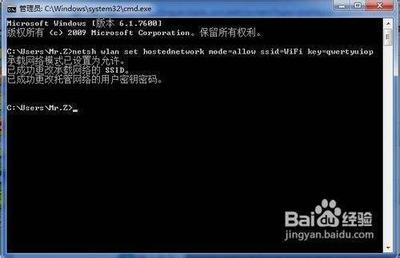
输入命令netsh wlan set hostednetwork mode=allow ssid="Win7 AP WOW!" key=wifimima来启用虚拟WiFi网卡。这里的参数解释如下: mode=allow:启用虚拟WiFi网卡。ssid="Win7 AP WOW!":指定无线网络的名称,建议使用英文。key=wifimima:指定无线网络的密码,建议使用至少8个字符的密码。
执行命令后,您会在网络连接中看到一个名为“Microsoft Virtual WiFi Miniport Adapter”的新网卡。
设置Internet连接共享
-
打开网络连接窗口
在控制面板中找到并点击“网络和Internet”,然后选择“网络和共享中心”。 -
配置共享设置
右键点击已连接到Internet的网络连接(如“本地连接”),选择“属性”,切换到“共享”选项卡。勾选“允许其他网络用户通过此计算机的Internet连接来连接”,并选择您的虚拟WiFi网卡作为共享网络。
开启无线网络
-
启动虚拟WiFi网络
在命令提示符中运行netsh wlan start hostednetwork来开启您之前设置的无线网络。 -
关闭虚拟WiFi网络
若需关闭虚拟WiFi网络,可以运行netsh wlan stop hostednetwork命令。
注意事项
- 确保您的无线网卡驱动程序是针对Win7设计的,可以通过查看驱动程序的详细信息来确认。
- 如果在运行启用虚拟WiFi的命令后,网络连接中没有出现虚拟无线网卡,可能需要更新无线网卡驱动到最新版本。
通过以上步骤,您的Win7系统就可以成功变身为一个无线路由器,实现多台设备的共享上网功能。希望这些信息对您有所帮助!