
在Excel2013中利用图标集来标记状态
在Excel2013中利用图标集来标记状态
在Excel2013中,图标集是一个非常有用的功能,它允许用户在单元格内添加各种图标,以便更直观地表示数据的状态或趋势。以下是详细的步骤和知识点,帮助您在Excel2013中实现这一功能。
创建表格和统计完成情况
首先,启动Excel2013并创建一个表格,例如,一个用于统计项目完成情况的表格。在这个例子中,我们可以假设表格中有几列代表不同的任务,每一行代表一个项目,单元格中的打钩表示任务的完成情况。
使用公式统计完成情况
在表格中,选择一个单元格(例如H2)来输入公式=N(COUNTBLANK(B2:G2)=0)。这个公式的作用是统计指定范围内(B2:G2)的空白单元格数量。如果范围内没有空白单元格,则返回TRUE,否则返回FALSE。外面的N函数将TRUE转换为1,FALSE转换为0,以1和0的形式表示任务的完成情况。
设置单元格格式
接下来,选中包含1和0的单元格,右击并选择“设置单元格格式”。在“数字”选项卡的“自定义”中,类型栏输入“已完成;;进行中”,之间用两个英文分号分隔。这将把状态为1的单元格显示为“已完成”,状态为0的单元格显示为“进行中”。
添加图标集
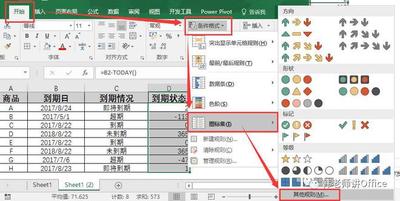
现在,我们可以添加图标集来标记状态。点击菜单栏的“开始”,然后选择“条件格式”>“图标集”>“其他规则”。在弹出的对话框中,选择图标样式为三个符号(例如有圆圈的),并将类型全部设置为数字,值分别为1和0。这样,状态为1的单元格将显示为已完成的图标,状态为0的单元格将显示为进行中的图标。
完成效果
通过以上步骤,您将在Excel2013中成功利用图标集来标记状态。这种方法不仅提高了数据可视化的效率,还帮助用户快速识别和理解数据的状态或趋势。
利用Excel2013的图标集功能,您可以轻松地在单元格内添加图标,以直观地表示数据的状态。这不仅增强了数据的视觉呈现,也提高了数据管理和处理的效率。通过上述步骤,您可以根据自己的需求自定义图标集,更好地适应不同的应用场景。