
换电脑IE浏览器把收藏夹中保存的网页转移到另一台电脑的方法
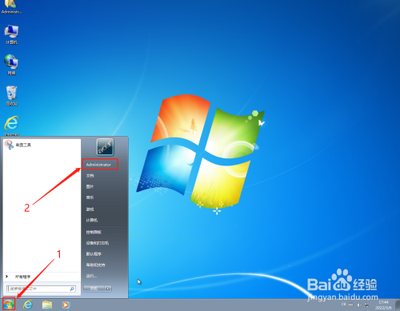
换电脑IE浏览器把收藏夹中保存的网页转移到另一台电脑的方法
在更换电脑时,用户可能希望将之前电脑上的收藏夹中的网页链接转移到新电脑上,以便继续访问常用网站。以下是详细的步骤:
-
打开收藏夹所在文件夹
在旧电脑上,打开IE浏览器,然后点击“收藏夹”选项,通常位于浏览器窗口的顶部。这将显示所有保存的网页链接。实际上,这些链接是以特定的文件形式存储在电脑的文件系统中的。在Windows操作系统中,它们通常位于以下路径:C:\Documents and Settings\Administrator\Favorites。 -
复制或剪切收藏夹文件
找到上述路径后,用户可以直接打开这个文件夹,看到所有的收藏夹网页。接着,将这些网页的文件复制或剪切下来。 -
粘贴到新电脑
将复制或剪切的收藏夹文件通过外部存储设备(如USB闪存驱动器)或网络共享等方式传输到新电脑上。在新电脑上,打开相同的路径C:\Documents and Settings\Administrator\Favorites,然后将文件粘贴到这个文件夹中。 -
在新电脑上查看收藏夹
完成以上步骤后,在新电脑上打开IE浏览器,点击“查看”菜单,然后选择“收藏夹”。在这里,用户可以看到之前从旧电脑上转移过来的所有网页链接。
注意事项
- 文件路径:确保在新电脑上创建相同的文件夹结构,即
C:\Documents and Settings\Administrator\Favorites,否则可能无法正确加载收藏夹中的网页链接。 - 权限问题:在某些情况下,用户可能没有权限访问或修改
C:\Documents and Settings\Administrator文件夹。此时,可能需要管理员权限才能完成操作。 - 备份:在进行任何数据转移之前,建议先备份原始的收藏夹文件,以防出现问题时能够恢复。
通过以上步骤,用户可以轻松地将旧电脑上的IE浏览器收藏夹中的网页链接转移到新电脑上,避免了重新添加每个网页链接的麻烦。这种方法适用于大多数使用Windows操作系统的电脑,并且假设用户具有基本的文件管理和操作系统的知识。
本篇文章所含信息均从网络公开资源搜集整理,旨在为读者提供参考。尽管我们在编辑过程中力求信息的准确性和完整性,但无法对所有内容的时效性、真实性及全面性做出绝对保证。读者在阅读和使用这些信息时,应自行评估其适用性,并承担可能由此产生的风险。本网站/作者不对因信息使用不当或误解而造成的任何损失或损害承担责任。