
Windows 7语音识别操作电脑
一、开启Windows 7语音识别功能
- 检查必备条件
- 确保计算机具备麦克风用于声音输入,并且声卡驱动程序已正确安装,这是语音识别正常工作的基础。
- 找到语音识别选项
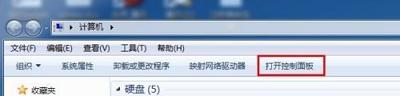
- 可以通过点击开始菜单,在搜索框中输入“控制面板”并按下Enter键打开控制面板,然后在控制面板中找到“语音识别”选项;也可以在开始面板当中的搜索栏直接输入“语音识别”来运行它。
- 启动语音识别
- 在控制面板的语音识别选项中,点击“启动语音识别”按钮。如果系统提示下载和安装语音识别软件,按照提示进行操作即可。
- 进行麦克风训练
- 按照屏幕提示进行训练,在训练过程中需要按照提示发出一些声音样本,以便让语音识别软件学习您的声音特征,训练完成后就可以在不同应用程序中使用语音识别功能了。
二、使用Windows 7语音识别功能
- 基本语音输入
- 在任何需要输入文字的场合,如记事本等应用程序中,说出要输入的文字,然后选择或确认正确的内容来完成输入。例如在记事本中输入文字时,说出文字内容,然后在弹出的候选字中选择正确的选项。
- 执行语音命令
- 可以说出命令来控制电脑的各种操作,像打开记事本、关闭计算机、关机、重启、播放音乐等操作都可以通过语音识别来执行。说出命令后,系统会将命令读出来等待确认,如果命令正确就可以确认执行,如果不正确可以说出“修改刚才的命令”,然后重新说出正确命令,系统会自动记录修改后的命令以便下次执行。
- 自定义语音指令
- 除了基本的文字输入和执行常见命令外,还可以设置自定义语音指令,用来执行一些特定的操作,例如设置一个语音指令来打开某个程序等。
三、使用注意事项
- 环境噪音方面
- 如果周围环境嘈杂,可能会影响语音识别的准确性和速度。在这种情况下,可以尝试降低环境噪音,或使用耳机等设备进行近场录音。
- 隐私保护方面
- 使用语音识别功能时要注意保护个人隐私,特别是当通过语音输入密码或其他敏感信息时,建议使用模糊处理或遮盖的方式,避免被录音设备捕捉到关键信息。
- 口音和语速方面
- 不同人的口音和语速可能影响语音识别的效果,尽管现代的语音识别软件在大多数情况下具有较好的适应性,但在某些情况下,例如口音较重或语速过快,可能会影响识别的准确性和速度。
- 使用场合方面
- 并非所有场合都适合使用语音识别功能,例如在安静的图书馆、会议室等场合下,使用语音识别可能会干扰到其他人。
- 系统依赖性方面
- 语音识别功能依赖于电脑的硬件和软件性能,如果电脑配置较低,或者软件版本过旧,可能会影响语音识别的效果。
四、关闭Windows 7语音识别功能
- 在控制面板中找到轻松访问选项并点击,然后在轻松访问中心窗口中点击“停止使用语音识别”选项即可关闭语音识别功能。
本篇文章所含信息均从网络公开资源搜集整理,旨在为读者提供参考。尽管我们在编辑过程中力求信息的准确性和完整性,但无法对所有内容的时效性、真实性及全面性做出绝对保证。读者在阅读和使用这些信息时,应自行评估其适用性,并承担可能由此产生的风险。本网站/作者不对因信息使用不当或误解而造成的任何损失或损害承担责任。