
Windows 8.1将"计算机"更名为"此电脑"
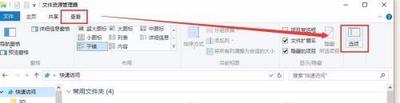
Windows 8.1中将"计算机"更名为"此电脑"的原因及操作方法
更名的背景原因
在Windows 8.1操作系统中,微软对"计算机"这一术语进行了重命名,将其改为"此电脑"。这一变化主要是为了提升用户体验和界面的一致性。具体来说:
- 用户反馈:之前的版本中,"计算机"被翻译成中文为"此电脑",虽然直观但存在一些争议。微软收到用户反馈后,认为这个名字不够通俗化,且在文字构成上不够对称。
- 界面改进:Windows 8.1及其后续版本采用了Ribbon菜单,这种设计使得操作更加直观和高效。将"计算机"更名为"此电脑",有助于保持界面的一致性和美观性。
更名的具体操作方法
如果你希望将Windows 8.1中的"这台电脑"改回原来的"计算机"名称,可以按照以下步骤操作:
方法一:通过文件资源管理器重命名
- 右键点击桌面上的"此电脑"图标。
- 选择"属性"。
- 在弹出的窗口中,切换到"常规"选项卡。
- 修改"计算机名"字段为你想要的名字。
- 点击"确定"保存更改,并根据提示重启电脑使更改生效。
方法二:通过系统设置重命名
- 进入控制面板,选择"系统和安全"。
- 点击"系统",然后选择"高级系统设置"。
- 在系统属性窗口中,点击"计算机名"选项卡。
- 修改"计算机名"字段为你想要的名字,并点击"确定"保存更改。
更名后的影响
对用户体验的影响
- 界面美观性:更名后的"此电脑"在视觉上更加和谐,符合Windows 8.1的设计理念。
- 操作便捷性:更改名称后,用户在使用过程中可能会稍微感到不适,但总体上不会影响日常操作。
对系统功能的影响
- 网络访问:更改计算机名可能会影响某些网络服务的访问,特别是如果你更改的是主机名(即计算机在网络中的唯一标识符)。在这种情况下,你可能需要更新相关的网络配置。
用户反馈和建议
尽管微软已经进行了更名,但仍有部分用户希望恢复到原来的名称。对此,有建议提出可以根据用户登录的账户名来显示计算机名称,例如"Bob'sPC",这样可以更好地体现个性化。
,Windows 8.1中将"计算机"更名为"此电脑"是为了提升用户体验和界面一致性。如果你有特殊需求,可以通过上述方法进行重命名操作。
本篇文章所含信息均从网络公开资源搜集整理,旨在为读者提供参考。尽管我们在编辑过程中力求信息的准确性和完整性,但无法对所有内容的时效性、真实性及全面性做出绝对保证。读者在阅读和使用这些信息时,应自行评估其适用性,并承担可能由此产生的风险。本网站/作者不对因信息使用不当或误解而造成的任何损失或损害承担责任。