
巧用Disk Genius分区工具为电脑硬盘进行分区教程
巧用Disk Genius分区工具为电脑硬盘进行分区教程
准备工作
在使用Disk Genius分区工具之前,需要做一些准备工作。首先,确保你有一个可用的U盘,并且已经使用如u启动等工具将其制作成USB启动盘。此外,还需要了解如何根据不同品牌的电脑主板进入BIOS设置,以便将U盘设置为第一启动项。
进入Disk Genius分区工具
-
重启电脑并进入U盘启动
将制作好的U盘启动盘插入电脑的USB接口,重启电脑并在出现开机画面时使用相应的快捷键(例如F8、F12等)进入U盘启动界面。根据电脑的品牌,选择对应的按键直接进入U盘启动主菜单。 -
运行Disk Genius分区工具
在U盘启动后的主菜单中,选择运行u启动win03pe增强版或其他类似选项,进入PE系统。在PE桌面上找到DiskGenius分区工具图标并双击打开它。
硬盘分区操作
-
选择硬盘进行分区
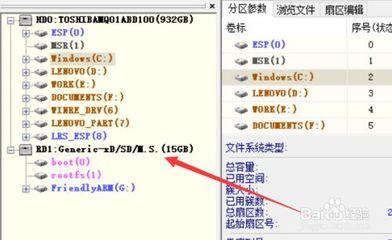
在DiskGenius软件界面上部,选择需要分区的硬盘。鼠标悬停在硬盘上时,会出现硬盘操作的选择菜单。 -
快速分区
选择“快速分区”(通常标记为F6),进入快速分区模式。在这里,你可以选择需要创建的分区数量,并根据个人需求和硬盘大小手动设置每个分区的容量。一般来说,主磁盘分区(即C盘、系统盘)建议大小为30GB-50GB之间。 -
设置分区属性
在快速分区界面的左侧,可以设置分区的数量。右上方可以设置各个分区的属性,如文件系统(NTFS、FAT32等)和卷标。在下方,可以选择是否进行4K对齐操作,这对于提高SSD性能是有益的。 -
确认并执行分区
设置完分区参数后,点击“确定”按钮。随后,DiskGenius将开始格式化硬盘并创建分区。这个过程可能需要一些时间,具体取决于硬盘的大小和计算机性能。请确保不要中断此过程。
分区完成后的检查
分区完成后,你会看到各个分区以黄色状态显示,这意味着你已经成功完成了磁盘分区操作。此时,你可以通过DiskGenius查看分区结果,确保一切按照预期进行。
注意事项
-
数据备份
在进行硬盘分区前,请务必备份重要的数据,以防意外丢失。 -
硬盘主分区
在设置分区时,确保保留足够的空间作为硬盘主分区,通常建议至少为30GB的容量。 -
4K对齐
对于SSD硬盘,进行4K对齐可以提升性能,在分区时可以选择这项功能。
通过上述步骤,你可以有效地使用Disk Genius分区工具为电脑硬盘进行分区。希望这篇教程能帮助你顺利完成硬盘分区任务。