
Mac系统怎么给文件加密?苹果电脑文件夹加密方法介绍
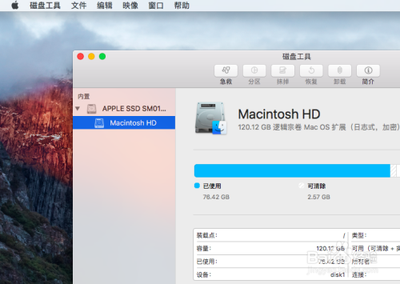
Mac系统文件夹加密方法介绍
使用系统自带的磁盘工具加密
步骤详解
- 打开磁盘工具:使用Spotlight搜索“磁盘工具”并打开。
- 创建文件夹的磁盘映像:点击左上角的“文件”下拉菜单,选择“新建”,然后选择“文件夹的磁盘映像”。
- 选择需要加密的文件夹:选中你需要加密的文件夹。
- 设置加密方式:建议选择一个安全的加密方式,并设置密码。注意,不要勾选“在钥匙串记住密码”的选项。
- 创建磁盘镜像:完成以上步骤后,点击“创建”,系统会弹出一个密码对话框,输入自定义的密码后,点击“好”,等待几十秒创建完成。
注意事项
- 创建的磁盘镜像文件可以拷贝到U盘或其他MAC电脑上,只要输入正确的密码即可正常使用。
- 如果将来觉得镜像文件的空间不够用了,也可以进行扩展。
使用第三方加密软件
BetterZip加密
- 打开BetterZip:首先,打开BetterZip for Mac,点击左上角第二个图标的添加文件,选中你需要打包的文件。
- 设置密码:在储存文件时,选择“更多选项”,在加密方式中选择“加密”,然后输入密码并储存。
- 特点:此方法仅适用于Zip、rar、tar等压缩文件,不能直接用于单个文件夹和文件。
Espionage for Mac加密
- 下载并安装:首先,下载并安装Espionage for Mac,打开软件后,将要加密的文件夹或文件拖放到程序窗口。
- 快速加密:程序会自动采用AES-128的256位FileVault加密技术,加密速度快且安全性高。
修改文件夹权限
方法介绍
- 新建文件夹:首先,新建一个文件夹并将需要加密的文件放入其中。
- 修改权限:选中文件夹,右键打开简介或使用快捷键Command+I快速打开,展开共享与权限,将权限改成“只写(投件箱)”或“无访问权限”。
- 恢复权限:如果你想查看文件夹内容,可以将权限重新修改回来。
注意事项
- 修改权限是一种较为基础的保护方式,但对于需要更高安全性的文件,建议结合使用磁盘工具或第三方加密软件。
通过以上方法,您可以有效地保护Mac电脑上的重要文件,防止未经授权的访问。
本篇文章所含信息均从网络公开资源搜集整理,旨在为读者提供参考。尽管我们在编辑过程中力求信息的准确性和完整性,但无法对所有内容的时效性、真实性及全面性做出绝对保证。读者在阅读和使用这些信息时,应自行评估其适用性,并承担可能由此产生的风险。本网站/作者不对因信息使用不当或误解而造成的任何损失或损害承担责任。