
电脑如何玩转安卓手机应用
电脑如何玩转安卓手机应用
使用安卓模拟器安装和运行安卓应用
要在电脑上运行安卓应用,首先需要安装一个安卓模拟器软件。市面上有很多种安卓模拟器可供选择,如著名的BlueStacks、NoxPlayer等。以下是使用安卓模拟器安装和运行安卓应用的具体步骤:
安装安卓模拟器
- 选择一款适合自己的安卓模拟器软件,如BlueStacks或NoxPlayer,并从官方网站下载并安装到电脑上。
- 安装完成后,双击桌面上的安卓模拟器图标来启动软件。
登录Google账号并下载应用
- 在安卓模拟器中,登录自己的Google账号。这样才能够访问GooglePlay商店并下载安卓应用。
- 点击模拟器主界面上的GooglePlay商店图标,按照提示登录您的Google账号。
- 使用GooglePlay商店中的搜索功能来查找您想要下载的安卓应用,输入应用的名称或相关关键词,然后点击搜索按钮。
- 找到对应的应用后,点击安装按钮来下载并安装应用。
运行安装的安卓应用
- 安装完成后,您可以在模拟器的主界面或应用库中找到已安装的安卓应用。
- 点击应用图标即可运行安卓应用,并开始享受在电脑上的使用体验。
使用手机助手APP共享软件
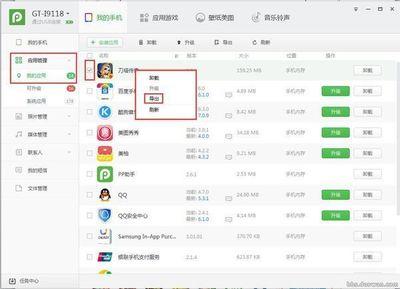
如果没有数据线且手机或电脑无法开启无线连接,可以使用手机助手APP进行连接。例如,可以使用腾讯手机管家、360手机助手等软件进行连接。以下是具体操作步骤:
下载并安装手机助手APP
- 在电脑和手机上分别下载并安装腾讯手机管家或360手机助手。
- 在手机上打开助手APP,生成二维码或通过数据线等方式与电脑连接起来。
通过手机助手APP共享文件
- 连接成功后,您可以在电脑上浏览手机的文件、照片、视频等。
- 也可以将电脑上的文件传输到手机上。
其他连接方式
除了上述方法外,还可以通过USB有线连接、无线连接等方式连接安卓手机和电脑。
USB有线连接
- 使用一根USB数据线将手机与电脑连接起来。
- 在电脑桌面【此电脑】中,找到手机,说明手机和电脑连接成功了,双击打开即可找到自己手机里相册对应的文件夹。
无线连接共享数据
- 确保电脑和手机都支持无线连接功能,且处于同一局域网下。
- 打开手机自带的文件管理,点右上角三个点里的【远程管理】,开启远程服务,设置用户名和密码。
- 在电脑的计算机里输入这一行链接并输入用户名和密码,手机和电脑就共享了。
通过以上方法,您可以轻松地在电脑上玩转安卓手机应用,提高工作效率和生活质量。
本篇文章所含信息均从网络公开资源搜集整理,旨在为读者提供参考。尽管我们在编辑过程中力求信息的准确性和完整性,但无法对所有内容的时效性、真实性及全面性做出绝对保证。读者在阅读和使用这些信息时,应自行评估其适用性,并承担可能由此产生的风险。本网站/作者不对因信息使用不当或误解而造成的任何损失或损害承担责任。