
更新完补丁不断提示是否重启电脑怎么办?
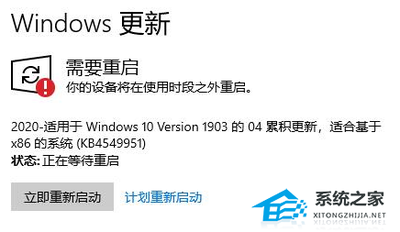
一、暂时阻止提示的方法
- 使用本地组策略编辑器(适用于Windows系统)
- 点击开始菜单,在搜索栏里输入gpedit。在右侧的列表中,找到并双击“登录不自动重新启动;定期自动更新installations用户”选项,改变状态设置,将其设置为“不配置(配置)”代替“使(使)”,单击确定,通过本地组策略编辑器来调整相关设置,可能阻止重启提示不断出现。
- 将提示窗口移开
- 一种常见的临时做法是把这个窗口拖到桌面最下角,放在不影响视线的范围内,不再理会它,但这并没有真正解决提示问题,只是让它暂时不那么碍事。
二、从更新本身解决提示问题
- 卸载更新补丁
- 方法一:通过设置界面卸载
- 点击开始菜单,打开设置,点击Windows更新。
- 单击更新历史记录。
- 点击卸载更新。
- 选择想要卸载的更新补丁,右键点击它然后卸载就可以了。
- 方法二:修改文件属性后卸载
- 确认你要卸载的更新代号。
- 打开C:WindowsservicingPackages目录。
- 搜索更新代号。
- 打开所有的.mum文件(内容其实是XML文件),修改其中permanence="perment"为permanence="removable"。
- 保存(需要管理员权限)。
- 保存之后,再去卸载更新,右键出现卸载可正常卸载更新。
- 方法三:使用命令提示符卸载
- 按下win + s打开搜索框,然后搜索cmd,在弹出的搜索结果中的“命令提示符”上单击右键,选择“以管理员身份运行”。
- 打开命令提示符之后,在命令提示符窗口输入wusa/,按下回车键。
- 输入命令后会弹出一个新的命令提示符窗口,红框标出的即卸载系统更新的命令行语法。
- 照上述命令语法,找到卸载更新的语句(其中,/uninstall表示卸载,/kb:XXXXXXX为要卸载的更新)。回车以后,指定的更新即可完美卸载。
- 方法一:通过设置界面卸载
三、针对更新失败一直重启提示的解决办法(如果是这种情况)
- 解决更新补丁失败一直重启的相关操作
-
- 首先打开系统更新界面,提示需要重新启动,但是重新启动后,还是无法安装。
-
- 这时右键点击Windows10左下角开始菜单,在弹出菜单中选择运行菜单项。
-
- 打开Windows10运行窗口中,输入命令services.msc,然后点击确定按钮运行该程序。
-
- 接着会打开Windows10服务列表,在列表中找到WindowsUpdate服务项,然后右键点击该服务项,在弹出菜单中选择停止菜单项。
-
- 之后打开Windows资源管理器,然后定位到C:WindowsSoftwareDistribution文件夹。
-
- 选中该文件夹中Datastore与Download文件夹,然后右键点击这两个文件夹,在弹出菜单中选择删除菜单项,把这两个文件夹删除。
-
- 再次打开Windows服务窗口,右键点击WindowsUpdate服务项,在弹出菜单中选择启动菜单项。
-
- 然后打开Windows设置窗口,在窗口中点击更新和安全。再次更新就会发现现在可以正常下载与安装新补丁了。如果以上方法都不能解决,可以考虑重装系统。
-
本篇文章所含信息均从网络公开资源搜集整理,旨在为读者提供参考。尽管我们在编辑过程中力求信息的准确性和完整性,但无法对所有内容的时效性、真实性及全面性做出绝对保证。读者在阅读和使用这些信息时,应自行评估其适用性,并承担可能由此产生的风险。本网站/作者不对因信息使用不当或误解而造成的任何损失或损害承担责任。