
如何给电脑指定ip地址?
如何给电脑指定IP地址
Windows系统设置固定IP地址的方法
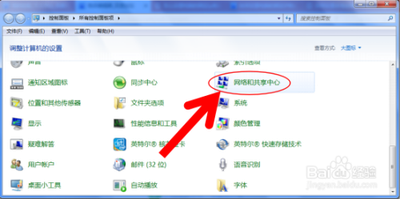
步骤一:打开网络和共享中心
- 在电脑桌面右下角找到小电脑图标,右键点击并选择“打开网络和共享中心”。
步骤二:更改适配器设置
- 在网络和共享中心的界面,点击“更改适配器设置”。
步骤三:找到并右键点击网络连接
- 在打开更改适配器设置后,找到“以太网”,右键点击并选择“属性”。
步骤四:设置IP地址
- 在属性窗口中,找到“Internet协议版本4(TCP/IPv4)”,点击属性。
- 选择“使用下面的IP地址”,然后输入你想要的IP地址(例如:192.168.1.10),子网掩码(例如:255.255.255.0),默认网关和DNS服务器地址。
- 点击“确定”完成设置。
注意事项
- 确保输入的IP地址、子网掩码、默认网关和DNS服务器地址与你的网络环境相匹配,以避免网络冲突。
- 如果你不确定这些信息,可以咨询你的网络管理员或使用网络扫描工具来获取正确的值。
Linux系统设置固定IP地址的方法
步骤一:查看当前IP地址
- 使用
ifconfig命令查看当前电脑的IP地址:bash ifconfig - 或者使用
ip命令:bash ip addr show
步骤二:编辑网络配置文件
- 根据你的Linux发行版,网络配置文件可能位于
/etc/network/interfaces或/etc/sysconfig/network-scripts/ifcfg-<interface>。 - 打开配置文件并添加以下内容(以
ifcfg-eth0为例):plaintext DEVICE=eth0 BOOTPROTO=static IPADDR=192.168.1.10 NETMASK=255.255.255.0 GATEWAY=192.168.1.1 DNS1=8.8.8.8 DNS2=8.8.4.4 - 保存文件并退出编辑器。
步骤三:重启网络服务
- 重启网络服务以应用更改:
bash sudo systemctl restart networking - 或者对于某些发行版:
bash
  sudo service network-manager restart
注意事项
- 确保配置的IP地址不与网络中的其他设备冲突。
- 如果你不熟悉Linux系统操作,建议在设置前咨询专业人士或查阅相关文档。
通过以上步骤,你可以成功地为你的电脑指定一个固定的IP地址。如果在操作过程中遇到任何问题,建议参考相关的系统文档或寻求专业帮助。
本篇文章所含信息均从网络公开资源搜集整理,旨在为读者提供参考。尽管我们在编辑过程中力求信息的准确性和完整性,但无法对所有内容的时效性、真实性及全面性做出绝对保证。读者在阅读和使用这些信息时,应自行评估其适用性,并承担可能由此产生的风险。本网站/作者不对因信息使用不当或误解而造成的任何损失或损害承担责任。