
如何将普通PC电脑变成"家庭娱乐共享中心"的详细教程
将普通PC电脑变成家庭娱乐共享中心的详细教程
将普通PC电脑变成家庭娱乐共享中心是一个相对简单的过程,可以通过以下几个步骤来实现:
1. 打开Windows系统内置的SMB共享功能
在Windows中共享文件非常简单,只需在目标文件夹上右键菜单,选择“共享和安全”,然后选择“共享此文件夹”即可。然而,有时共享可能不会成功,这可能是由于Windows共享所依赖的必要服务或端口未开启。以下是解决方法:
- 开启必要的服务:在XP系统中,可以通过“开始-运行”输入“services.msc”来找到“Server”服务并设为开启。
- 开放共享端口:需要开放UDP的137/138/445端口,TCP的139/445端口。
- 关闭防火墙:关闭Windows自带的或第三方的防火墙软件,以免共享访问被拦截。
- 禁用Guest账户:运行“lusrmgr.msc”进入用户,双击Guest选择“帐户已停用”。
- 启用密码:当前Windows帐户需要启用密码,空密码可能导致无法正常登录共享。
2. 使用手机访问PC共享文件的方法
安卓手机需要借助第三方APP才能访问电脑的共享文件。推荐使用1.6版本的“ES文件浏览器”,打开后左上角将视图切换为“共享”,按菜单键新建服务器,输入电脑的IP地址、用户/密码(即电脑开机密码)即可。
3. 电视(盒子)如何共享PC上的文件
在大屏幕电视上观看电脑里的高清大片,操作起来也很简单。以小米盒子为例,先在电脑上设置好想要共享的视频影音文件夹,然后进入盒子的“用户”-“高清播放器”,就可以自动搜索出共享。进入共享目录后,会弹出登录提示,输入电脑用户/密码就可以观看大片了。
4. 将PC设置为家庭媒体服务器
将PC设置为家庭媒体服务器的说明因所选操作系统而异。以下是针对不同操作系统的设置方法:
- Windows XP:单击“开始”,单击“搜索”,键入“网络安装程序”并运行“网络安装向导”。在下一个屏幕中为计算机命名并描述计算机,根据需要为新家庭网络命名,启用文件和打印机共享,单击“下一步”,将这些设置应用于网络上的所有Windows XP计算机,然后重新启动计算机以使其全部正常工作。
- Windows Vista/7/8:确保所有计算机都连接到同一路由器,单击“开始”(Windows 8中的Windows键+X),单击“设置新网络”,选择路由器或无线接入点,请求时输入路由器的PIN,为计算机提供名称和描述,并在家中所有其他计算机上执行相同的操作。返回“网络和共享中心”,然后单击“更改高级共享设置”,选择“打开文件和打印机共享”,选择要与网络上的其他计算机共享的文件夹。
5. 将计算机变成DLNA媒体服务器
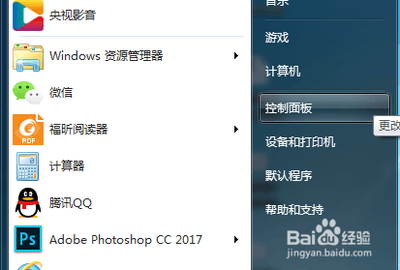
Windows具有可以启用的集成DLNA服务器。要激活它,请打开控制面板,然后使用窗口右上角的搜索框搜索媒体,单击“打开媒体流按钮”以启用媒体流服务器。尽管此控制面板根本没有提到DLNA一词,但Windows的媒体流功能是一个符合DLNA标准的媒体服务器。
通过以上步骤,您可以将普通PC电脑变成一个功能齐全的家庭娱乐共享中心,让家庭中的其他设备能够方便地访问和共享多媒体内容。
本篇文章所含信息均从网络公开资源搜集整理,旨在为读者提供参考。尽管我们在编辑过程中力求信息的准确性和完整性,但无法对所有内容的时效性、真实性及全面性做出绝对保证。读者在阅读和使用这些信息时,应自行评估其适用性,并承担可能由此产生的风险。本网站/作者不对因信息使用不当或误解而造成的任何损失或损害承担责任。