
电脑蓝屏后你该做什么
电脑蓝屏后的应对措施
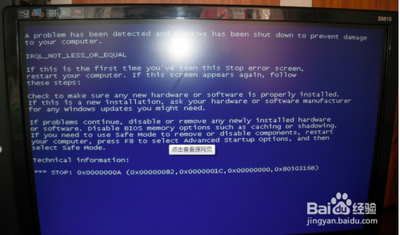
电脑蓝屏是一种常见的故障现象,通常伴随着系统错误信息的显示。面对这种情况,用户可能会感到困惑,不知道接下来应该采取哪些措施。以下是整理的电脑蓝屏后的一系列应对措施:
1. 安全模式的使用
如果蓝屏发生在开机过程中,可以尝试在开机时迅速按下F8键,选择“安全模式”。在安全模式下,系统会使用最基本的驱动程序和设置启动,这样可以帮助判断是哪个驱动程序或设置引发了蓝屏。
2. 卸载或禁用冲突的驱动程序
在安全模式下,如果知道是某个特定的驱动程序导致了蓝屏,可以尝试卸载或禁用这个驱动程序。如果不确定是哪个驱动程序,可以逐一测试,直到找到问题所在。
3. 检查病毒和木马
病毒和木马可能导致系统文件损坏,进而引起蓝屏。使用反病毒软件进行全面扫描,清除可能存在的恶意软件。如果病毒难以查杀,可以制作一个WINPE启动盘,在WINPE模式下进行杀毒。
4. 更新BIOS和系统补丁
对于新装的电脑,如果经常出现蓝屏问题,应该检查并升级BIOS到最新版本。此外,安装最新的系统补丁和Service Pack也可以解决一些由系统本身缺陷造成的蓝屏问题。
5. 检查硬件兼容性和接触情况
确保所有硬件都安装正确并且与系统兼容。例如,内存条接触不良或兼容性问题可能导致蓝屏。可以尝试重新插拔内存条,清理插槽和内存条的金手指,或者更换到其他DIMM插槽位置。
6. 分析蓝屏日志
每次蓝屏都会生成一个DUMP文件,使用Debugging Tools打开DUMP文件,并结合微软官方的DUMP分析工具,可以检查出问题的真实原因。
7. “一次正确配置”
如果蓝屏出现在更新了硬件驱动或新加硬件并安装其驱动后,可以尝试使用“一次正确配置”来恢复到之前的稳定状态。在出现启动菜单时按下F8键,选择“高级启动选项菜单”,然后选择“一次正确配置”。
8. 重装系统
如果以上方法都无法解决问题,或者问题是由系统文件损坏引起的,可能需要考虑重装操作系统。在重装系统前,务必备份重要数据。
,在电脑蓝屏后,用户可以根据具体情况采取相应的措施,从简单的重启和安全模式进入,到复杂的病毒扫描、硬件检查,甚至是系统重装。重要的是保持冷静,逐步排查问题,必要时寻求专业技术人员的帮助。