
苹果电脑如何装Win 7?
在苹果电脑上安装Windows 7的步骤
在苹果电脑上安装Windows 7可以通过苹果官方提供的BootCamp助理来实现。以下是详细的步骤:
准备工作
- 备份重要数据:在开始安装之前,务必备份苹果电脑上的所有重要数据。
- 获取Windows 7安装介质:您需要获得Windows 7的安装光盘或镜像文件。可以从官方网站下载Windows 7镜像文件,或者使用原始光盘进行安装。确保你拥有合法的Windows 7许可证。
- 准备U盘:使用8G或更大的U盘,并确保它是空的。
- 下载BootCamp工具:如果您的苹果电脑上还没有BootCamp工具,需要先下载并安装。
- 下载Windows 7系统ISO镜像:确保下载的ISO镜像是适用于苹果电脑的版本。
制作启动U盘
- 插入U盘并打开BootCamp工具:插入U盘后,打开BootCamp工具。
- 制作启动U盘:按照BootCamp向导的提示,选择制作启动U盘的选项,并选择之前下载好的Win7镜像文件。确认无误后,点击继续,开始制作启动U盘。
- 制作成功后的磁盘分割:制作成功后,会自动进入磁盘分割界面,要为Win7系统分多少磁盘空间。根据自己的情况来定,必须30G以上,移动中间的小圆点可以自行调整。
安装Windows 7
- 重启电脑并选择启动U盘:重启苹果电脑,并按住Option键直到看到启动选项界面。选择Windows安装盘,然后按照屏幕提示完成Windows7的安装过程。
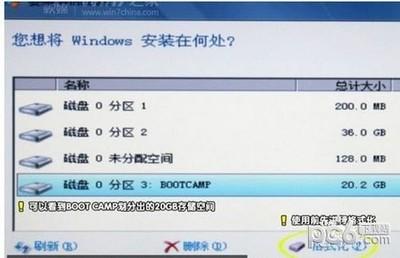
- 进入Windows分区界面:在安装过程中,进入Windows分区界面,点击驱动器选项(高级),选择分区4: bootcamp,然后点击界面下方的格式化按钮。格式化之后,选择分区4,点击下一步安装。
- 完成安装并重启:安装完成后,重新启动苹果电脑。您将看到一个启动选项界面,可以选择启动MacOS或Windows7。
注意事项
- 确保电脑联网状态正常:Windows 7系统自动安装完成后,电脑将自动重启。确保电脑联网状态正常,Windows 7系统会自动下载最新更新,解决一些兼容性问题。
- 避免格式化错误:在格式化磁盘时,务必确保没有选错分区,以免格式化了原有的Mac系统。
通过上述步骤,您应该能够在苹果电脑上成功安装Windows 7系统。如果在安装过程中遇到任何问题,可以参考相关的教程或寻求专业的技术支持。
本篇文章所含信息均从网络公开资源搜集整理,旨在为读者提供参考。尽管我们在编辑过程中力求信息的准确性和完整性,但无法对所有内容的时效性、真实性及全面性做出绝对保证。读者在阅读和使用这些信息时,应自行评估其适用性,并承担可能由此产生的风险。本网站/作者不对因信息使用不当或误解而造成的任何损失或损害承担责任。