
电脑开机音乐如何修改
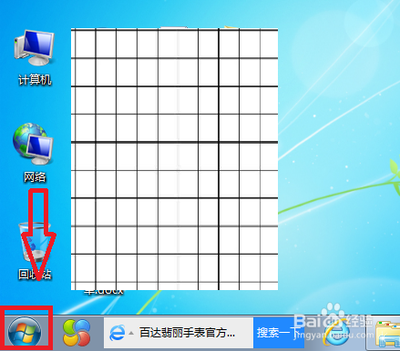
如何修改电脑开机音乐
修改电脑开机音乐是一个相对简单的过程,可以通过不同的方法实现。以下是详细的步骤和方法:
Windows 10 用户
方法一:通过注册表编辑器修改
-
打开注册表编辑器
按下Win + R键,输入regedit并按下Enter键打开注册表编辑器。 -
导航到Windows登录音乐位置
在左侧导航栏中找到HKEY_CURRENT_USER\Control Panel\Desktop。 -
更改Windows登录音乐
在右侧窗口中,找到名为Wave的键,并双击打开它。在弹出的编辑字符串窗口中,找到数值数据字段并输入音乐文件的完整路径。例如,如果你想使用名为music.mp3的音乐文件作为Windows登录音乐,则应输入C:\Users\Username\Music\music.mp3。 -
保存更改并退出注册表编辑器
完成设置后,关闭注册表编辑器,重新启动电脑即可听到新的开机音乐。
方法二:通过系统设置修改
-
打开设置应用程序
点击开始菜单,选择“设置”。 -
进入个性化主题设置声音
在设置中找到并点击“个性化”,然后选择“主题”下的“声音”。 -
更改Windows登录音乐
在声音选项卡中,找到“Windows登录”部分,并选择你想要的音乐。
Windows 11 用户
方法一:通过注册表编辑器修改
-
打开注册表编辑器
按下Win + R键,输入regedit并按下Enter键打开注册表编辑器。 -
导航到相关键值
导航到HKEY_CURRENT_USER\AppEvents\EventLabels\WindowsLogon双击ExcludeFromCPLDWORD。 -
启用声音设置
将值数据设置为0,然后单击确定以保存更改。 -
更改启动声音
打开搜索并输入“声音”,选择“更改系统声音”。确保选中“播放Windows启动声音”,然后从列表中选择“Windows登录”,再从声音菜单中选择所需的声音。,点击“应用和确定”以保存更改。
方法二:通过系统设置修改
-
打开设置应用程序
点击开始菜单,选择“设置”。 -
进入声音设置
在设置中找到并点击“声音”。 -
更改启动声音
在“程序事件”列中,找到“启动Windows”,点击旁边的“浏览”按钮,选择你想要的音乐文件。确认无误后,点击“确定”退出。
通用方法
通过控制面板修改
-
打开控制面板
点击开始菜单,选择“控制面板”。 -
进入声音和音频设备设置
点击“硬件和声音”,然后选择“声音”。 -
更改启动音乐
在“程序事件”列中,找到“启动Windows”,点击旁边的“浏览”按钮,选择你想要的音乐文件。确认无误后,点击“确定”保存设置。
注意事项
- 确保选择的音乐文件格式符合系统要求,通常推荐使用MP3格式。
- 更改开机音乐不会对系统性能造成影响,但较大的音乐文件可能会延长系统启动时间。
- 如果更改后出现问题,可以尝试重新设置或检查音乐文件路径是否正确。
通过以上方法,你可以根据自己的喜好轻松修改电脑的开机音乐,让你的计算机启动时更加个性化。