
电脑启动显示器黑屏的原因和检修
一、硬件相关原因及检修
- 内存问题
- 原因:内存条接触不良或者有故障可能导致黑屏。如果内存条接触不好,电脑可能会有嘟嘟长短报警声。内存条故障可能是由于使用时间长、灰尘积累或者物理损坏等原因。
- 检修方法:打开机箱,将内存条取出,用无水酒精或橡皮擦清洁内存条的金手指部分,然后重新插拔内存条,注意不要插反。如果有多条内存条,可以先保留一条进行测试。如果有报警声,可以根据报警声的规律进一步判断问题所在,例如一些间断超长声可能表示内存检测出错,这种情况下可对内存条进行清洁、重新插拔或者更换内存条尝试解决问题。
- 显卡问题
- 原因:显卡接触不良或者出现故障时,无法将计算机的图像信号正确传输到显示器上,导致黑屏。这可能是由于显卡插槽松动、显卡金手指氧化或者显卡本身硬件损坏等原因造成的。
- 检修方法:把显卡拆下来,清理干净金手指部分以及显卡插槽附近的灰尘,然后重新插好。如果接触看起来没有问题,可以向他人借用一块显卡换上进行测试,以确定是否是显卡本身的问题。另外,也可以检查显卡的驱动程序是否正常,尝试重新安装显卡驱动程序。
- 电源问题
- 原因:电源故障是导致黑屏的常见原因之一。当电源线松动、损坏或者主机电源内部出现故障时,电脑设备无法获得正常供电,就会出现黑屏现象。交流供电电压异常(超压或欠压)、主机电源空载和机内有短路现象时,主机电源内部的保护电路启动,自动切断电源的输出也会导致黑屏。此外,如果新装机或更换硬件不当,例如硬盘或光驱数据线接反、扩充的内存条不符合主板要求等也可能引起电源相关的黑屏问题。
- 检修方法:首先检查交流供电电源是否接入主机。确认接入后,如果听到电源内部发出滋滋滋……的响声,说明电源处于自保护工作状态,此时用万用表交流电压档250V档检查主机电源插头的交流供电电压,如果交流电压超过240V或低于150V,主机电源中的超压和欠压保护电路将启动,停止对机内设备供电,可换用稳压电源和UPS电源为主机供电。如果主机电源未工作,检查安装在主机内机箱前面板上的主机电源开关是否正常,如电源开关完好,一般是电源故障。如果是新装机或更换硬件后出现的问题,检查硬件连接是否正确,如硬盘或光驱数据线是否接反,内存条是否符合主板要求等。
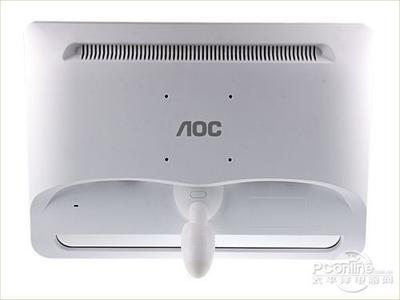
- 显示器问题
- 原因:显示器自身故障、显示器信号线松动或者显示器设置不当都可能导致黑屏。例如,显示器的亮度调节过低或者对比度设置不正确,会使屏幕呈现黑暗或者无法显示图像;信号线没有插好或者接触不良,显示器无法正确接收到计算机发送的信号,出现黑屏现象;显示器本身硬件如内部电路损坏等也会造成黑屏。
- 检修方法:检查显示器信号线的连接是否紧固,可以尝试重新插拔信号线。进入显示器的设置菜单调整亮度和对比度等设置。如果可能的话,将显示器连接到其他电脑上,以确定是否是显示器本身硬件故障。如果是显示器硬件故障,可能需要联系专业维修人员进行维修。
二、软件相关原因及检修
- 操作系统故障
- 原因:在系统启动时出现问题或者操作系统崩溃,会导致无法正常加载图形界面,引发黑屏。可能是由于系统文件损坏、病毒感染、软件冲突等原因造成的。
- 检修方法:尝试进入安全模式(开机时按F8键,选择安全模式进入),在安全模式下使用系统自带的修复工具进行修复,如系统还原等操作。如果安全模式也无法进入,可以考虑使用系统安装盘进行修复安装或者重新安装操作系统。也可以使用杀毒软件对电脑进行全面扫描,以排除病毒感染的可能性。
三、其他原因及检修
- 系统设置引起的假黑屏
- 原因:系统设置不当可能导致看似黑屏的情况,例如屏幕保护程序设置的等待时间过短或者屏保模式设置异常等。
- 检修方法:右击桌面选“属性”-“屏幕保护程序”,设置无屏幕或其他屏保并且把等待时间设长一些。
本篇文章所含信息均从网络公开资源搜集整理,旨在为读者提供参考。尽管我们在编辑过程中力求信息的准确性和完整性,但无法对所有内容的时效性、真实性及全面性做出绝对保证。读者在阅读和使用这些信息时,应自行评估其适用性,并承担可能由此产生的风险。本网站/作者不对因信息使用不当或误解而造成的任何损失或损害承担责任。