
如何修改电脑中的默认软件设置
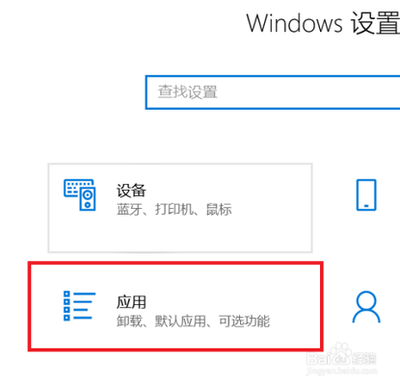
一、Windows系统下修改默认软件设置
- 通过系统设置修改
- 在Windows系统(以Win10为例)中,可以单击电脑左下角开始菜单栏,然后选择上方小齿轮【设置】,进入到设置的页面,在功能区找到并选择【应用】选项,接着在左侧菜单栏中鼠标单击【默认应用】,在此步骤可以看到所有的默认应用列表,单击想要更改的默认应用,根据需要选择即可。确认修改默认的应用设置之后,下次使用的时候,就会以最新的设置为准。如果想要还原默认的应用设置,单击最底端的【重置】,等待系统自动还原默认的设置就可以了。
- 也可以点击“开始”按钮,在搜索栏中输入“默认应用程序”,然后点击“默认应用程序设置”。在打开的窗口中,可以看到当前设置的默认程序列表,进而进行修改。例如修改浏览器的默认程序,可以在默认应用程序设置中找到“Web浏览器”选项,并选择想要的浏览器;修改邮件客户端的默认程序,就在其中找到“电子邮件”选项,并选择喜欢的客户端;修改音频或视频播放器的默认程序,找到“音频播放器”或“视频播放器”选项,并选择喜欢的播放器。还可以添加自定义的默认程序,如添加自定义文本编辑器,在默认应用程序设置中找到“文本编辑器”选项,并点击“更改”按钮来添加自定义程序;添加自定义图片查看器,找到“照片查看器”选项,并点击“更改”按钮来添加自定义程序。此外,当打开一个文件时,可以通过右键点击该文件,然后选择“打开方式”来临时选择一个默认程序。
- 借助安全卫士软件(如360安全卫士)修改
- 打开360安全卫士,找到“默认软件”选项(通常在主界面下方,可通过滚动鼠标滚轮或者点击界面上的箭头图标查找;进入“更多”选项之后,在新界面中寻找,该选项可能位于界面的左侧或者上方),这里可以看到很多分类中的默认软件,根据自己的要求,选择需要的默认软件,如默认输入法等。
二、特定软件(以Git为例)修改默认文本编辑软件设置
- 选择希望的文本编辑软件,假设文本编辑软件路径为:H:/ProgramFiles/Notepad++/Notepad++.exe。
- 打开gitbish,在该窗口中输入:git config --global core.editor = H:/'Program Files'/Note。
本篇文章所含信息均从网络公开资源搜集整理,旨在为读者提供参考。尽管我们在编辑过程中力求信息的准确性和完整性,但无法对所有内容的时效性、真实性及全面性做出绝对保证。读者在阅读和使用这些信息时,应自行评估其适用性,并承担可能由此产生的风险。本网站/作者不对因信息使用不当或误解而造成的任何损失或损害承担责任。