
怎么给电脑建立一个一个私密文件夹 让别人永远找不到?
确实,有多种方法可以帮助您创建一个私密文件夹,确保其他人无法找到。以下是详细的步骤和方法:
方法一:使用文件属性设置
- 设置文件属性为隐藏:
- 右击您想要隐藏的文件夹,选择“属性”。
- 在“常规”标签页中,勾选“隐藏”属性。
-
点击“确定”保存设置。
-
配置文件夹和搜索选项:
- 打开任意文件夹,点击“组织”,然后选择“文件夹和搜索选项”。
- 在“查看”标签页中,取消勾选“显示隐藏的文件、文件夹和驱动器”。
- 点击“确定”应用更改。
方法二:使用命令行隐藏文件夹
- 创建私密文件夹:
- 在您希望隐藏的磁盘分区(如G盘)中创建一个新的文件夹,例如“保密”。
-
在“保密”文件夹内创建您需要隐藏的子文件夹。
-
使用
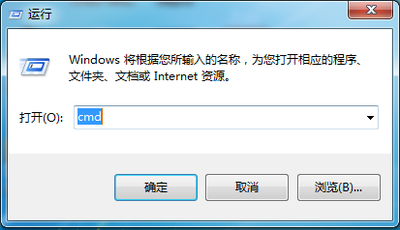
attrib命令隐藏文件夹: - 按住Windows键加字母R键,输入
cmd并回车,打开命令提示符。 - 输入命令
attrib +s +a +h +rG:\保密\需要隐藏的文件(请根据实际情况替换路径),然后回车。 - 此时,您创建的文件夹将被隐藏,无法通过常规方式找到。
方法三:使用特殊字符和透明图标
- 创建并命名特殊文件夹:
- 在桌面新建一个文件夹,重命名为包含Unicode控制字符的名称,例如“需要隐藏的文件”。
-
修改文件夹图标为空白,使其看起来像是透明的。
-
修改文件夹属性:
- 右键点击文件夹,选择“属性”,切换到“自定义”选项卡。
- 点击“更改图标”,选择空白图标,然后点击“确定”。
方法四:使用加密软件
- 选择加密工具:
- 使用如7-Zip或WinRAR等压缩工具。
- 右键点击您想要加密的文件夹,选择“添加到压缩文件”。
-
在弹出的窗口中设置密码,点击“确定”完成加密。
-
访问加密文件夹:
- 双击加密后的压缩文件,输入您设置的密码即可访问里面的内容。
注意事项
- 虽然上述方法可以有效隐藏文件夹,但并非绝对安全。有经验的技术人员仍可能通过技术手段找到隐藏的文件。
- 建议将私密文件夹放在不易被他人注意的位置,并确保只有您知道其确切路径和名称。
- 定期备份重要数据,以防万一。
通过以上方法,您可以有效地保护您的私密文件不被他人轻易发现。希望这些信息对您有所帮助!
本篇文章所含信息均从网络公开资源搜集整理,旨在为读者提供参考。尽管我们在编辑过程中力求信息的准确性和完整性,但无法对所有内容的时效性、真实性及全面性做出绝对保证。读者在阅读和使用这些信息时,应自行评估其适用性,并承担可能由此产生的风险。本网站/作者不对因信息使用不当或误解而造成的任何损失或损害承担责任。