
电脑删除时提示文件不存在该怎么办?
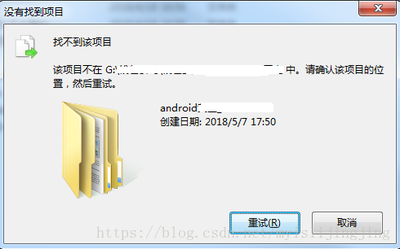
一、Windows系统通用解决方法
- 刷新页面或磁盘操作
- 在出错文件的所在页面按键盘【F5】刷新即可。这是因为有时候可能是系统没有及时刷新导致显示文件不存在,但实际文件存在可以删除。
- 确定该文件或文件夹所在盘符(以D:\为例),使用快捷键【Win+R】,输入cmd,点击【确定】后,输入defrag d:/h/u回车。这一步是对磁盘进行碎片整理等操作,可能修复因磁盘文件索引有误而导致的文件删除提示不存在的问题。
- 结束explorer.exe进程后再重新打开。具体操作是右键单击【任务栏】空白处,选择【启动任务管理器(K)】,在【进程】中找到【explorer.exe】,点击【结束进程】,然后点击【文件(F)】→【新建任务(运行…)(N)】,输入explorer,点击【确定】。这种方法可能解决因系统资源占用等问题导致的文件删除提示不存在的情况。
- 使用批处理文件
- 新建一个txt记事本文档,将以下内容复制粘贴进去:
del /f /a /q \\?\%1 rd /s /q \\?\%1,然后另存为del.bat文件(或者其他名字,但扩展名必须是.bat)。之后把想要删除的文件或者文件夹拖到该批处理文件图标上,即可批量删除文件。这个方法适用于很多看似文件不存在但实际存在却无法删除的情况。 - 如果电脑是Windows 11系统,也可以新建一个txt文件,输入特定内容(根据具体情况可能有所不同),将文件后缀改为.bat,然后将无法删除的文件或文件夹拖到这个bat文件上,再刷新一下即可。不过可能存在拖放时仍显示文件夹不存在无法拖放的情况,这时候需要进一步检查系统设置等。
- 新建一个txt记事本文档,将以下内容复制粘贴进去:
- 检查文件命名
- 如果文件或文件夹名称不符合Windows命名规范,含有特殊字符等可能导致删除提示不存在。例如含有防删除的特殊字符等情况,可以通过修改名称或者采用特殊的删除方法来解决。如果无法直接修改名称,可以尝试上述的批处理文件删除方法。
二、借助第三方工具
- 电脑管家文件粉碎
- 在电脑管家工具箱里面,找到文件粉碎工具,并进行下载。在删除提示该项目不存在的文件或者文件夹上,点鼠标右键,选文件粉碎(此处以桌面文件夹举例),在弹出的提示窗口,选择确定,等待执行完成即可顺利删除文件。
- 使用360软件(针对可能的病毒或木马情况)
- 当怀疑该文件夹可能被病毒文件和木马占有时,可以使用360软件进行强制删除。先在计算机搜索栏搜索文件名字确定文件所在位置,找到文件后保持选中状态,点击鼠标右键,点击菜单上的使用360强力删除。
三、Linux系统中的相关操作
- 在Linux操作系统中,管理文件和目录是日常工作中不可或缺的一部分,而删除操作则尤为关键。Linux提供了多种命令来处理文件和目录的删除,其中最常用且功能强大的是
rm命令。如果要递归删除包含子目录等情况可以使用rm -rf命令。不过使用这个命令要特别小心,因为是强制删除,一旦执行很难恢复。
本篇文章所含信息均从网络公开资源搜集整理,旨在为读者提供参考。尽管我们在编辑过程中力求信息的准确性和完整性,但无法对所有内容的时效性、真实性及全面性做出绝对保证。读者在阅读和使用这些信息时,应自行评估其适用性,并承担可能由此产生的风险。本网站/作者不对因信息使用不当或误解而造成的任何损失或损害承担责任。