
小技巧让电脑不能使用U盘
一、使用软件管理
- 域智盾软件
- 这是一款专业的终端安全管理软件,可以批量设置电脑禁用U盘。还能细化控制策略,比如仅允许特定U盘使用、设定读写权限等,同时提供审计记录便于追踪和管理。当员工插入U盘时,系统会弹出提示框告知已被禁用。它还支持U盘白名单功能,只有添加到白名单的U盘才能被电脑识别,其他U盘插入无效。并且采用多缓存文件过滤驱动对企业重要文档数据进行透明加密处理,对文档数据全周期管控。此外,可以对电脑USB接口进行使用权限管理,除了U盘,还能禁用其他USB外接移动设备如手机通过数据线拷贝、光驱等,同时记录U盘插入时间、插入计算机的用户等信息以及U盘上文件操作如新建、删除等的记录,方便管理员审计和追溯
- 洞察眼MIT系统
- 下载并安装该系统后,打开系统选择U盘管理,在其中勾选禁用U盘,点击应用按钮保存更改,重启计算机使更改生效
- 其他类似软件(如安企神、网管家、中科安企、助企安等软件)
- 这类软件可在策略模板管理中,选择一台电脑进行管理,点击U盘管理然后选择禁止使用U盘,实现禁用所有U盘的效果,适合企业批量操作
二、通过注册表编辑器操作(适用于Windows系统)
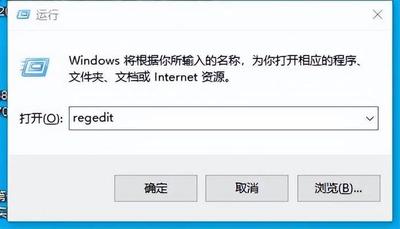
- 打开运行对话框(Win+R),输入regedit打开注册表编辑器。
- 定位到HKEY_LOCAL_MACHINE\SYSTEM\CurrentControlSet\Services\USBSTOR。
- 在右侧找到Start键值,将其数值数据由默认的3更改为4,这将阻止USB存储设备驱动程序加载,禁用U盘。但此方法操作需谨慎,错误修改注册表可能会引起系统不稳定
三、组策略编辑器设置(适用于Windows专业版及以上版本)
- 运行gpedit.msc打开组策略编辑器。
- 导航至计算机配置 - 管理模板 - 系统 - 可移动存储访问。
- 双击“所有可移动存储类:拒绝所有权限”,设置为已启用,此操作需要管理员权限
四、设备管理器禁用
- 右键点击此电脑选择管理。
- 在设备管理器中找到通用串行总线控制器或USB控制器。
- 禁用相关的USB大容量存储设备
五、通过BIOS/UEFI设置禁用
- 重启电脑,进入BIOS/UEFI设置(通常在开机画面会有提示按键)。
- 找到USBConfiguration或类似的选项,将USBStorage或USBMassStorageDevice设置为Disabled。
- 保存设置并退出。这种方法可从根本上阻止电脑识别任何U盘设备,但需要一定的电脑操作基础,并且对所有用户生效,包括管理员
本篇文章所含信息均从网络公开资源搜集整理,旨在为读者提供参考。尽管我们在编辑过程中力求信息的准确性和完整性,但无法对所有内容的时效性、真实性及全面性做出绝对保证。读者在阅读和使用这些信息时,应自行评估其适用性,并承担可能由此产生的风险。本网站/作者不对因信息使用不当或误解而造成的任何损失或损害承担责任。