
电脑中经常重启后蓝屏如何解决
一、硬件相关的解决方法
(一)内存问题
- 接触不良
- 如果电脑使用时间较长,机箱内可能会有很多灰尘,这可能导致内存模块接触不良,引发蓝屏重启。可以将机箱打开,把内存拔出,使用橡皮擦或者干抹布擦拭内存条的金手指部分,再将内存安装回去,重新开机试试是否可以解决蓝屏问题。如果没有解决,可以尝试更换内存条插槽或者内存条本身。
- 内存损坏
- 内存条本身损坏也会导致蓝屏重启,这种情况下可以尝试更换内存条来解决问题。
(二)硬盘问题
- 硬盘坏道
- 如果系统在运行时更易出现蓝屏,在排除其他原因后,应考虑检查硬盘是否有坏道。因为硬盘在进行数据访问操作时,若存储或读取数据的区域存在坏扇区,会直接导致数据访问失败,进而导致系统崩溃和蓝屏。解决方法是备份重要数据(所有硬盘数据)后,重新格式化系统分区。如果格式化成功,则不会影响使用,否则只能丢弃分区或更换硬盘。
- 硬盘不稳定或损坏
- 硬盘不稳定或者损坏也可能引起蓝屏,这种故障均为硬盘损坏,可以修复硬盘坏道或直接更换硬盘。
(三)其他硬件
- 硬件不兼容
- 如果更换或者添加了硬件后出现蓝屏现象,可能是硬件不兼容。此时可以卸下新加的硬件,如果新加硬件是兼容的,但系统不能识别也可能蓝屏,这种情况建议重装系统。
- 硬件温度过高
- 特别是在炎热的夏季,CPU、硬盘或者显卡运行时温度过高可能导致电脑蓝屏。可以通过电脑硬件温度检测软件(如鲁大师、AIDA64等)来检测温度。如果CPU或显卡温度过高,观察一下CPU风扇及显卡风扇是否正常转动,如果转动正常,则建议加强主机的散热。如果硬件上灰尘较多,建议定期清理硬件上的灰尘以及风扇上的灰尘。
- 键鼠故障
- 键鼠故障也可能导致蓝屏,可以重新插拔一下USB接口来解决问题。
- 机箱内灰尘多
- 机箱内灰尘多可能引起蓝屏,一般3 - 5个月清除一次灰尘。并且可以卸下CPU风扇,轻轻擦去CPU上的硅脂,再重新涂上一薄层新硅脂。
- 超频
- 如果电脑进行了超频操作,可能会引起电脑蓝屏,这种情况下取消超频即可。
- 恢复BIOS设置
- 有时候恢复BIOS设置也有助于解决蓝屏问题。
二、软件相关的解决方法
(一)软件兼容性问题
- 如果电脑使用了很长时间都没有蓝屏现象,但突然蓝屏,可以查看最近是否安装了软件。当蓝屏处于运行状态时,如果是因为安装了某个软件之后才出现的蓝屏,很可能是由于软件兼容性问题导致系统不稳定,引起崩溃和蓝屏。解决方法是卸载相关软件或使用系统还原功能将系统还原到以前的还原点。
(二)系统补丁问题
- 如果是因为安装系统补丁后出现蓝屏,可以卸载补丁来解决问题。例如360修复或者修复漏洞操作不当引起的蓝屏,可以卸载360或者重装系统;如果是杀毒软件修复引起的蓝屏,可以卸载杀毒软件或者重装系统。
(三)驱动问题
- 如果刚安装完某个硬件的新驱动,或安装了某个软件,而它又在系统服务中添加了相应项目(比如:杀毒软件、新的播放器、CPU降温软件、防火墙软件等),在重启或使用中出现了蓝屏故障,可以进入安全模式(开机立即按F8键)来卸载或禁用它们。另外,由于系统和显卡驱动的兼容性不好(别追求新驱动,新的驱动有的并不适合显卡)也会出现这样的错误,建议更换适合的显卡驱动安装。
(四)电脑中毒
- 电脑中毒,如冲击波和震荡波等病毒有时会导致Windows蓝屏死机。可以使用主流的杀毒软件进行全盘杀毒,并把隔离区的文件删除,重启电脑后,再进行一次查杀,防止二次病毒感染。
三、其他通用的解决方法
- 事件查看器查看错误信息
- 可以按“Windows”+“R”打开运行窗口,输入“eventvwr.msc”按回车,出现“事件查看器”,选择“Windows日志”里的“系统”,找到表明“错误”的项,双击打开,查看错误信息,以便找出蓝屏原因。
- 根据蓝屏错误代码查询原因
- 记住蓝屏时显示的错误代码,如“0x0000007E”,打开浏览器输入错误代码查询,就可以找到电脑蓝屏的原因了。
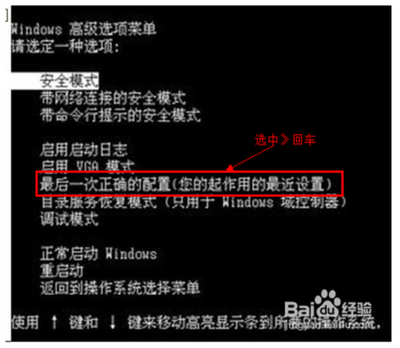
- 使用“一次正确配置”
- 重启系统时按住F8打开高级启动选项,选择“一次的正确配置”,按回车键,这可能会解决蓝屏问题。
- 系统文件检查
- 按“Windows”+“R”打开运行窗口,输入“sfc/scannow”按回车键,检查系统文件是否被替换,然后用安装盘进行恢复就可以了。
本篇文章所含信息均从网络公开资源搜集整理,旨在为读者提供参考。尽管我们在编辑过程中力求信息的准确性和完整性,但无法对所有内容的时效性、真实性及全面性做出绝对保证。读者在阅读和使用这些信息时,应自行评估其适用性,并承担可能由此产生的风险。本网站/作者不对因信息使用不当或误解而造成的任何损失或损害承担责任。