
怎么设置电脑鼠标光标大小
如何设置电脑鼠标光标大小
Windows系统设置方法
通过控制面板调整
-
进入控制面板
点击“开始”菜单,然后选择“控制面板”。 -
打开鼠标属性
在控制面板中找到并点击“鼠标”(可能需要切换到大图标或小图标视图)。 -
调整光标大小
在弹出的鼠标属性窗口中,切换到“指针”选项卡。您将看到一个光标大小的滑动条,通过拖动滑块来改变光标的大小。您可以预览光标的效果,直到您满意为止。 -
应用设置
点击“应用”按钮保存设置,并关闭窗口。您的鼠标光标大小将立即生效。
通过系统设置调整
-
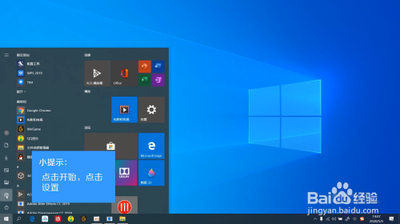
打开Windows设置界面
点击桌面右下角的“开始”按钮,选择“设置”。 -
进入设备设置
在设置窗口中,找到并点击“设备”。 -
调整鼠标和光标大小
在设备设置界面中切换到“鼠标”选项卡,点击“调整鼠标和光标大小”。在弹出的窗口中,通过拖动滑块来调整光标大小。
使用第三方工具调整
如果您对操作系统自带的设置不满意,还可以考虑使用第三方工具进行鼠标光标大小的调整。以下是一些常用的工具:
-
YoloMouse
YoloMouse是一个免费的Windows工具,可以让您在游戏中调整鼠标光标的大小和颜色。 -
Mousecape
Mousecape是MacOS系统下的一款免费工具,可以帮助您创建自定义的鼠标光标,并调整其大小。
MacOS系统设置方法
通过系统偏好设置调整
-
进入系统偏好设置
点击屏幕左上角的苹果图标,然后选择“系统偏好设置”。 -
打开辅助功能
在系统偏好设置窗口中,找到并点击“辅助功能”。 -
调整光标大小
在辅助功能选项中,选择“显示器”选项卡。 -
保存设置
关闭窗口,您的鼠标光标大小将立即生效。
其他方法
使用快捷键调整(适用于Windows)
- 使用快捷键Win + R,输入“control mouse”并按回车键,即可直接打开“鼠标属性”窗口。
使用桌面右键菜单调整(适用于Windows)
- 在桌面空白处单击鼠标右键,选择“个性化”,然后在新跳转菜单栏中选择左侧列表中的主题选项,进入到主题管理界面后,选择右侧的鼠标光标选项,就可以进行设置了。
通过以上方法,您可以轻松调整电脑鼠标光标的大小,以满足您的个性化需求。希望这些信息对您有所帮助!