
电脑待机时间长了黑屏无法开启该怎么办?
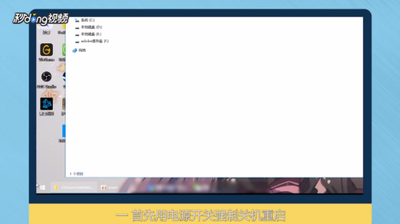
解决电脑待机时间长了黑屏无法开启的方法
电脑待机时间长了黑屏无法开启的问题可能由多种原因引起,以下是一些解决方法:
1. 确认电源连接是否正常
在电脑黑屏无法开机时,首先需要检查电源连接是否稳固。确保电源线插座和电脑的电源接口没有松动或断裂。
2. 检查显示器连接
使用的显示器连接线也可能导致电脑黑屏无法开机。检查显示器连接线是否插入正确、接触良好。可以尝试重新插拔显示器连接线,或更换一条新的连接线。
3. 清理内存条和显卡
内存条和显卡的不良接触也是导致电脑黑屏无法开机的常见原因。关机后,将内存条和显卡取出,清理插槽,并重新安装。确保它们与插槽良好接触。
4. 检查硬盘连接
硬盘连接不良也可能导致电脑黑屏无法开机。检查硬盘数据线和电源线是否插入正确,确保连接牢固。如果有多个硬盘,可以尝试将其与其他硬盘交换位置,以确定是否是硬盘故障导致的问题。
5. 重置BIOS设置
部分情况下,错误的BIOS设置可能导致电脑黑屏无法开机。进入BIOS界面,找到"恢复默认设置"选项并执行。重启电脑后,检查问题是否解决。
6. 检查电脑硬件故障
如果以上方法都没有解决问题,可能是电脑内部硬件故障导致的。建议联系专业的维修人员进行检修,例如处理器或电源故障。
7. 更新或卸载冲突驱动
显卡驱动或其他硬件设备的驱动程序冲突可能导致待机黑屏问题,需要及时更新或卸载冲突驱动。
8. 使用杀毒软件进行扫描和清理
计算机感染病毒或恶意软件可能会影响电脑的待机状态,导致黑屏唤醒失败,需要使用杀毒软件进行扫描和清理。
9. 检查硬件连接问题
电脑硬件连接不良或松动也可能导致待机黑屏,需要检查并重新连接硬件设备。
10. 断开外接设备
有时候外接的设备可能会干扰电脑的待机状态,需要断开外接设备后再尝试唤醒。
11. 更换内存条
内存问题也是待机黑屏的常见原因之一,可以尝试更换内存条来解决问题。
12. 检查显卡是否正常工作
显卡驱动或硬件故障可能导致待机黑屏,需要检查显卡是否正常工作。
13. 检查电源管理设置
检查电脑的电源管理设置,确保其正常工作,否则待机黑屏问题可能会发生。
14. BIOS设置问题
不正确的BIOS设置有可能导致电脑在待机状态下无法正常唤醒。
15. 确认显示器无故障
确认显示器无故障后,再检查显示器与显卡之间的插头是否脱落,反复测试后检查显示器是否亮起。
16. 检查独立显卡的风扇
打开主机箱,确认独立显卡的风扇是否正常工作,检查独立显卡是否出槽或接触不良,拔出显卡,用软布擦干净显卡的金属天线插入卡槽,打开电脑检查显示是否正常。
17. 专业电脑维修
如果其他方法都无法解决问题,请专业电脑维修人员检查并更换。
以上方法可以帮助您解决电脑待机时间长了黑屏无法开启的问题。如果您不确定如何操作,建议联系专业的技术人员进行维修。