
苹果电脑怎么安装双系统
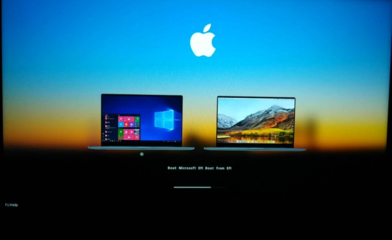
苹果电脑安装双系统指南
准备工作
在开始安装双系统之前,确保您已经做好了以下准备工作:
备份重要数据
在进行任何系统更改之前,务必备份您的重要数据。这可以通过使用Time Machine或其他备份工具来完成。确保您的数据安全,以防在安装双系统过程中发生意外。
检查硬件兼容性
不是所有的苹果笔记本电脑都支持安装Windows操作系统。在继续之前,检查您的电脑型号是否支持双系统安装。您可以在苹果官方网站或其他可靠的来源中找到相关信息。
获取所需的软件和硬件
您需要以下物品来安装双系统:
- Windows 安装媒体:这可以是一个USB驱动器或光盘,上面有Windows操作系统的安装文件。
- Boot Camp 助手:这是苹果提供的一款免费工具,用于在macOS上安装Windows并设置双系统。通常,Boot Camp助手已经预装在macOS中。
安装双系统的步骤
使用BootCamp安装Windows
-
打开BootCamp助手
Boot Camp 助手位于macOS应用程序文件夹中的“实用工具”文件夹内。打开Boot Camp助手后,它将引导您完成以下步骤。 -
下载Windows支持软件
Boot Camp 助手会提示您下载Windows支持软件,这些软件包含了在Windows上使苹果硬件正常工作所需的驱动程序和工具。您可以选择将这些软件下载到一个USB驱动器或直接下载到Windows安装媒体。 -
创建Windows分区
Boot Camp助手将提示您为Windows创建一个分区。这个分区将用于安装Windows操作系统。您可以使用滑动条来调整分区的大小,以满足您的需求。请注意,Windows需要一定的磁盘空间,请确保分配足够的空间。 -
安装Windows
一旦分区创建完毕,BootCamp助手将要求您插入Windows安装媒体。插入后,重新启动电脑。苹果笔记本电脑将从Windows安装媒体启动,并开始安装过程。 -
配置Windows
在Windows安装过程中,您需要选择安装语言、时区和键盘布局等选项。然后,选择您之前创建的分区进行安装。接下来,根据提示进行Windows设置。 -
安装Windows支持软件
安装完Windows后,插入之前下载的Windows支持软件(通常在Boot Camp助手中下载)。这些软件将帮助苹果硬件在Windows中正常工作。 -
完成安装
完成所有步骤后,您的苹果笔记本电脑将以双系统模式启动。每次启动时,您都可以选择要运行的操作系统,要么是macOS,要么是Windows。
使用虚拟机软件(可选)
如果您更喜欢使用虚拟机软件来运行Windows或Linux操作系统,可以考虑以下步骤:
-
选择虚拟机软件
选择一款适合您需求的虚拟机软件,如Parallels Desktop、VMware Fusion或VirtualBox。 -
安装虚拟机软件
下载并安装选定的虚拟机软件。 -
创建虚拟机
使用虚拟机软件创建一个新的虚拟机。在创建过程中,您可以选择安装Windows或Linux,并分配所需的资源。
双系统的管理和注意事项
使用引导选择
每次启动电脑时,您都可以通过按住Option键(有时称为Alt键)来选择要启动的操作系统。
更新和维护
定期更新和维护两个操作系统非常重要。确保在macOS和Windows中安装最新的安全更新和驱动程序。这有助于保持系统的稳定性和安全性。
备份
定期备份数据是一个好习惯,无论您在哪个操作系统上工作。使用Time Machine或其他备份工具来确保您的数据安全。
注意磁盘空间
双系统会占用一定的磁盘空间,要时刻关注可用空间。如果其中一个操作系统的磁盘空间不足,您可能需要调整分区大小或删除不必要的文件。
驱动程序问题
有时,在Windows上更新或更改硬件后,可能需要重新安装Boot Camp驱动程序,以确保苹果硬件正常工作。请注意,苹果不一定会立即提供与最新版本的Windows兼容的驱动程序。
注意安全性
确保在两个操作系统上都安装了强密码和防病毒软件,以保护您的数据和隐私。
通过以上步骤和注意事项,您应该能够在苹果电脑上成功安装和使用双系统。希望这些信息对您有所帮助!