
应用宝电脑版怎么导出手机里照片
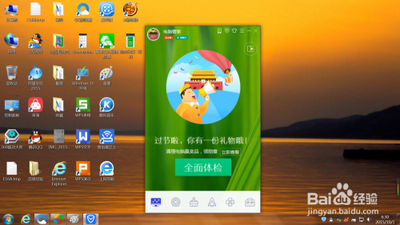
应用宝电脑版导出手机照片步骤指南
基本步骤
-
打开应用宝电脑版
首先,确保您已经下载并安装了应用宝电脑版。打开应用宝后,点击“我的手机”。 -
访问照片选项
在“我的手机”界面中,找到并点击“照片”选项下的“我的照片”。这里会显示您手机中的所有照片。 -
导出照片
在“我的照片”页面,您会看到一个“导出”按钮。点击该按钮后,系统会提示您选择导出路径,您可以在这里指定一个文件夹来保存导出的照片。
注意事项
-
在进行照片导出之前,请确保您的手机已经开启了USB调试模式。这是通过设置 > 开发人员选项 > 打开“USB调试”来实现的。
-
导出照片时,建议选择一个稳定的文件夹位置,以便后续方便找到和管理您的照片文件。
其他导出方法
除了使用应用宝电脑版导出手机照片外,还有其他几种常见的方法可以帮助您实现这一需求:
使用数据线连接
- 使用USB数据线将手机连接到电脑。
- 在手机上开启USB调试模式。
- 打开电脑上的手机助手应用(如小米助手、腾讯应用宝等)。
- 通过手机助手中的照片导出功能,将照片导出到电脑中保存。
使用云存储服务
- 如果您的电脑上也安装了相应的云存储应用(如华为云、Dropbox、Google Drive等),您可以登录您的账户,找到之前备份的照片并下载到电脑上。
使用同步助手
- 打开同步助手并切换至“图片”功能页面。
- 在界面左方显示的“设备”一栏里即是同步助手检测到的连接到电脑的苹果手机。
- 单击“照相机”分类,预览到存储在苹果手机相薄里的所有照片。
- 选中需要的照片,点击界面上方的“导出”按钮,选择导出目录后保存。
通过以上方法,您可以灵活选择最适合您的方式来导出手机中的照片。希望这些信息对您有所帮助!
本篇文章所含信息均从网络公开资源搜集整理,旨在为读者提供参考。尽管我们在编辑过程中力求信息的准确性和完整性,但无法对所有内容的时效性、真实性及全面性做出绝对保证。读者在阅读和使用这些信息时,应自行评估其适用性,并承担可能由此产生的风险。本网站/作者不对因信息使用不当或误解而造成的任何损失或损害承担责任。