
电脑网络时不时断开怎么办
解决电脑网络时不时断开的方法
在面对电脑网络时不时断开的问题时,可以采取以下几个方法来尝试解决问题:
1. 检查物理连接
首先,确保所有的物理连接都是正常的。这包括检查网络线是否正确连接到电脑和路由器,路由器和调制解调器的电源是否正常,以及网线是否损坏或磨损。如果发现问题,需要进行相应的更换或重新连接。
2. 重启设备
有时候,简单的设备重启就能解决连接问题。具体步骤是关闭电脑,拔掉路由器和调制解调器的电源,等待约10秒钟后重新连接电源,开启电脑并检查网络连接状态。
3. 检查网络设置
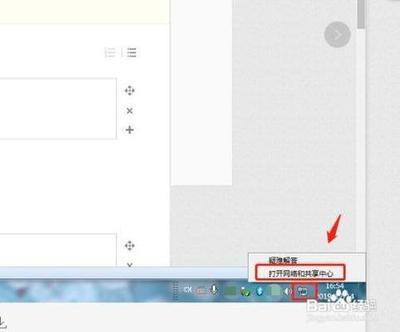
如果物理连接和重启设备后仍然无法连接,需要检查电脑的网络设置。在“控制面板”中进入“网络和共享中心”,点击“更改适配器设置”,右键单击网络连接,选择“属性”,在“此连接使用下列项目”框内,确保“Internet协议版本4(TCP/IPv4)”被勾选。
4. 使用Windows故障排除工具
Windows系统提供了内置的故障排除工具,可以帮助自动检测和修复网络问题。在“开始”菜单中选择“设置”,在“更新与安全”中选择“故障排除”,点击“其他故障排除工具”,然后找到并运行“网络适配器”故障排除工具。
5. 检查防火墙和杀毒软件设置
防火墙或杀毒软件可能会阻止网络连接。可以临时禁用防火墙查看是否能恢复连接,同时检查杀毒软件的网络保护设置,确保没有误拦截网络流量。
6. 更新网络驱动程序
如果以上方法仍然无效,可能需要更新网络适配器的驱动程序。在“设备管理器”中找到“网络适配器”,右键单击网络适配器,选择“更新驱动程序”。
7. 检查ISP服务状态
如果以上所有方法都未能解决问题,可能是由于ISP(Internet Service Provider,互联网服务提供商)出现故障导致。可以访问ISP的官方网站查看服务状态或故障公告,或拨打客户服务热线询问是否有网络中断或维护。
8. 恢复网络设置
如果仍然遭遇问题,可以尝试恢复网络设置,达到恢复出厂设置的效果。在“设置”中找到“网络和Internet”,选择“状态”,然后尝试恢复网络设置。
9. 关闭设备节能设置
对于笔记本电脑,可能需要关闭设备的节能设置,以防止网络适配器在省电模式下断开连接。具体操作是在网络连接列表中右键点击“本地连接”,在弹出的窗口中点击“属性”,进入配置页面,点击“电源管理”,取消“允许计算机关闭此设备以节约电源”的选项。
10. 更新或重新安装网卡驱动
网络驱动程序出现问题也可能导致网络连接不稳定。可以尝试更新网卡驱动程序,或者重新安装网卡驱动程序来解决问题。
通过上述方法,大多数电脑网络时不时断开的问题都可以得到解决。如果问题依然存在,可能需要专业的技术支持。