
电脑中u盘历史记录怎样查看和删除
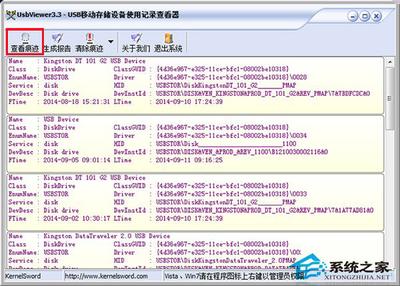
查看和删除电脑中U盘历史记录的方法
在使用U盘的过程中,电脑会记录下U盘的使用历史,包括连接时间、使用频率等信息。这些记录可能涉及到个人隐私,了解如何查看和删除这些记录是非常重要的。以下是几种常见的方法:
查看U盘历史记录
方法一:通过注册表查看
在Windows系统中,可以通过查看注册表记录的方式来查看电脑的USB历史记录。具体步骤如下:
- 打开注册表编辑器,可以通过在运行中输入
regedit来打开。 - 在注册表编辑器中,依次展开
HKEY_LOCAL_MACHINE\SYSTEM\CurrentControlSet\Enum\USBSTOR路径,在这个路径下可以看到所有连接过电脑的USB存储设备的历史信息。 - 另外,你还可以在
HKEY_LOCAL_MACHINE\SYSTEM\CurrentControlSet\services\USBSTOR路径下查看USB存储设备驱动程序的历史信息。
方法二:通过事件日志查看
在Windows系统中,还可以通过查看事件日志的方式来查看电脑的USB使用记录。具体步骤如下:
- 打开事件查看器,可以通过快捷键Win+X打开,然后选择事件查看器选项。
- 在事件查看器中,找到Windows日志-系统选项,并选择筛选器
Microsoft-Windows-DriverFrameworks-UserMode/Operational。 - 在筛选结果中,可以查看USB设备的连接和断开事件以及驱动程序的加载和卸载情况。
方法三:使用USB设备监控软件
除了Windows系统自身提供的查询方式之外,还可以使用第三方的USB设备监控软件来查看电脑的USB使用记录。这些软件可以帮助用户实时监控USB设备的连接和使用情况,同时还能记录所有的USB使用历史记录。常见的USB设备监控软件有USBDeview、USBLogView等。
删除U盘历史记录
方法一:通过注册表删除
如果你想删除U盘的历史记录,可以通过编辑注册表来实现。具体步骤如下:
- 按开始--〉运行,在输入框里输入命令:regedit。
- 删除注册表中以下目录的USBSTOR子项:
- HKEY_LOCAL_MACHINESYSTEMControlSet001EnumUSBSTOR
- HKEY_LOCAL_MACHINESYSTEMControlSet002EnumUSBSTOR
- HKEY_LOCAL_MACHINESYSTEMControlSet003EnumUSBSTOR
- HKEY_LOCAL_MACHINESYSTEMCurrentControlSetEnumUSBSTOR
- 删除DeviceClasses下的a5d...、53f...等含usb字眼的部分子项。
方法二:使用清除工具
除了CMD命令之外,还有很多第三方U盘清除工具可以清除U盘使用记录。这些工具有的免费,有的需要付费。
方法三:使用数据恢复软件
如果想要查看已经删除的USB使用记录,可以使用数据恢复软件来查看相应的痕迹。
通过上述方法,你可以轻松地查看和删除电脑中的U盘历史记录,保护你的个人隐私和数据安全。需要注意的是,在进行任何删除操作之前,请确保你已经备份了重要的数据,以防误删。
本篇文章所含信息均从网络公开资源搜集整理,旨在为读者提供参考。尽管我们在编辑过程中力求信息的准确性和完整性,但无法对所有内容的时效性、真实性及全面性做出绝对保证。读者在阅读和使用这些信息时,应自行评估其适用性,并承担可能由此产生的风险。本网站/作者不对因信息使用不当或误解而造成的任何损失或损害承担责任。