
HD TunePro怎么检测电脑硬盘.
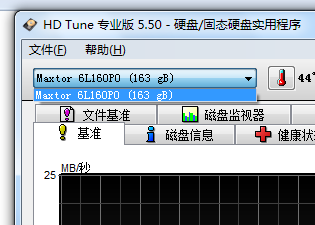
HD TunePro检测电脑硬盘的方法
一、软件安装与启动
- 下载与安装
- 可以通过金山毒霸软件管家下载HD TunePro,或者采用普通方式直接下载。在PC下载网下载的话,将hdtunepro(硬盘检测修复工具)下载下来,并解压到当前文件夹中,点击其中的hdtunepro_575_trial.exe应用程序,进入许可协议界面,选择接受后点击下一步。然后选择软件安装位置(建议安装在D盘),点击下一步,安装结束后点击完成即可。
- 启动软件
- 安装完成后,启动软件,用户将看到简洁直观的界面。
二、检测项目及操作方法
- 查看硬盘基本信息(信息项)
- 在软件界面中找到“信息项”,通过此项可以查看硬盘的基本信息,包括支持的特性、固件版本、硬盘容量、扇区大小等基本信息。
- 检测硬盘传输速率(基准项)
- 点击“基准项”,可以测试硬盘的传输速率,硬盘的平均传输速率大概都有100+以上,这一数据能够反映硬盘读写速度。不过需要注意的是,测试读取速度的结果很容易受到当前系统状态(如是否有杀毒软件运行、是否有其他第三方软件开启等)的影响,所以不同环境下测试结果可能有差异,不能简单从测试读取速度结果直接判断硬盘是否存在质量问题。
- 查看硬盘健康状态(健康项)
- 选择“健康项”查看硬盘的通电总时间等健康信息,如果某一项为黄色就说明可能有问题,若是红色,问题就比较严重了。例如遇到05问题(包括C4和C5),如果有数值,应该先备份重要数据,然后继续使用,卡得不行就换。这里的(05)重新映射扇区是指当某个扇区出问题时,硬盘自己的固件会将这个扇区加入P - list或者是G - list,然后会从多出的容量(如购买1T硬盘,实际可能1.2T,多出的部分)中找一个扇区代替那个坏的扇区,这就是重新映射扇区。
- 检测存储文件的存取速度(文件基准项)
- 利用“文件基准项”主要是对存储文件的存取速度大小进行检测。
- 查看硬盘对于非随机文件存取所需时间及其速度(随机存取项)
- 在“随机存取项”中可以查看硬盘对于不随机文件存取所需时间及其速度。
- 扫描硬盘坏道(错误扫描项)
- 选择“错误扫描项”,点击右侧的“开始”就可以进行扫描。扫描结果中绿点为正常,红点就是坏道,需要及时修复。如果是新机器,可以选择快速扫描,若硬盘是因为运输途中出现的问题,快速扫描完全可以检测出来,所以建议在购买新电脑时使用HD TunePro进行此项检测比较安全。
- 检测硬盘温度
- HD TunePro启动后显示的内容中包含硬盘的当前运行温度。此外,该软件还具有文件夹使用率扫描、硬盘数据安全擦除(全硬盘写0)、文件系统性能测试、硬盘AAM降噪功能设定等功能,并且增加了错误日志和命令行参数功能。
本篇文章所含信息均从网络公开资源搜集整理,旨在为读者提供参考。尽管我们在编辑过程中力求信息的准确性和完整性,但无法对所有内容的时效性、真实性及全面性做出绝对保证。读者在阅读和使用这些信息时,应自行评估其适用性,并承担可能由此产生的风险。本网站/作者不对因信息使用不当或误解而造成的任何损失或损害承担责任。