
电脑里有的软件找不到卸载怎么办
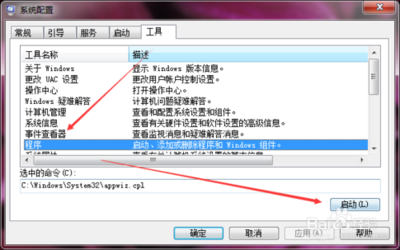
解决电脑软件找不到卸载的方法
在使用电脑的过程中,可能会遇到一些软件无法找到卸载的情况,这通常会给用户带来不便。以下是几种解决方法:
方法一:使用控制面板卸载程序
- 打开控制面板:点击电脑桌面左下角的“开始”按钮,然后选择“控制面板”。
- 选择卸载程序:在控制面板界面中,找到并点击“卸载程序”或者“添加或删除程序”选项,进入软件卸载界面。
- 选择目标软件:在软件卸载界面中,浏览列表,找到要卸载的软件。如果无法找到,可以尝试使用搜索功能进行查找。
- 执行卸载操作:选中要卸载的软件后,点击界面上的“卸载”或者“删除”按钮,按照提示完成软件的卸载操作。
方法二:使用专业的卸载工具
如果方法一无法解决问题,或者无法找到想要卸载的软件,可以尝试使用一些专业的卸载工具。这些工具可以通过强力卸载、强制删除等方式,帮助我们彻底清除电脑中无法找到的软件。常用的卸载工具有Revo Uninstaller、IObit Uninstaller等,它们都具备强大的卸载功能,并且能够深度清理残留文件和注册表项,确保软件彻底卸载。
方法三:通过查找文件进行卸载
有时候,虽然无法在控制面板中找到软件卸载选项,但我们仍然可以通过查找电脑中的相关文件进行手动卸载。
- 打开文件资源管理器:同时按下“Win+E”键,或者点击任务栏上的文件夹图标,打开文件资源管理器。
- 定位软件安装位置:在文件资源管理器中,浏览电脑的安装盘符(通常是C盘),找到软件安装的位置。
方法四:使用杀毒软件清理
如果上述方法都无法解决问题,可以尝试使用杀毒软件清理注册表和垃圾。
方法五:覆盖安装卸载
如果软件不能卸载可能是程序出错或者卸载程序出错导致的问题,可以通过重新安装该软件,覆盖一下以前安装的目录。
方法六:安全模式卸载
如果软件卸载程序会提醒处于打开的状态,一般都是自带了守护进程,可以通过安全模式卸载。重启电脑,在进入Windows系统启动画面之前按下F8键,会出现系统多使用启动菜单了,选择安全模式并回车进入,因为安全模式下第三方驱动和程序是不允许自动加载的。
方法七:第三方软件卸载
可以借助第三方软件卸载,例如腾讯电脑管家,里面有一个软件管理功能。在软件管理的界面中,点击【软件卸载】选项,找到你需要卸载的软件或程序,直接点击卸载即可完全卸载。
方法八:删除软件目录
对于真正的绿色软件,可以直接用shift+Del组合键将软件目录删除。
方法九:使用注册表编辑器删除软件信息
某些软件由于自身的原因,通过自带卸载程序或添加或删除程序卸载后,在添加或删除程序的程序列表中,依然有该软件的信息,用户如果想清除这部分信息可以打开注册表编辑器,找到HKEY_LOCAL_MACHINE\SOFTWARE\Micrsoft\Windows\CurrentVersion\Uninstall分支,这下面显示的就是添加或删除程序中的项。将已删除的软件对应的项删除,则它们遗留在添加或删除程序中的信息就会被清理掉。
以上方法可以帮助用户解决电脑软件找不到卸载的问题。需要注意的是,在执行卸载操作前,最好备份重要数据,以防意外发生。