
电脑出现条纹怎么办?
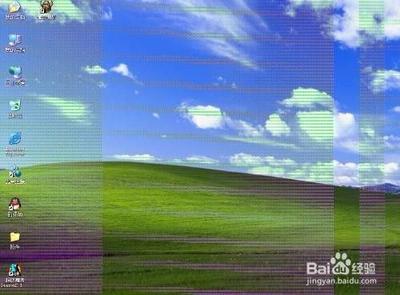
电脑屏幕出现条纹是一个常见的问题,可能由多种原因引起。以下是一些可能的原因及其相应的解决方法:
电脑屏幕出现条纹的可能原因及解决方法
外部干扰
- 原因:显示器附近存在强烈的电磁干扰,如电火花和高频电磁等。
- 解决方法:
- 检查显示器周围是否有强磁干扰的设备,并将其移除。
- 尝试更改显示器的位置,看看是否能解决问题。
内部干扰
- 原因:显示器内部受干扰,可能导致显示画面出现黑色的水平条纹。
- 解决方法:
- 打开显示器机壳,检查内部是否有接触不良的地方。
- 检查电源的输出端或输出变压器等是否有问题。
- 建议联系专业维修人员进行检查和修理。
显示器使用年限过长
- 原因:显示器内部的电容老化失效,导致启动速度过慢,屏幕灰暗,字体模糊不清。
- 解决方法:
- 更换老化的电容。
- 如果自己无法操作,建议送修。
显示器分辨率设置不当
- 原因:特别是在较老的机器上,分辨率设置不正确可能导致屏幕出现条纹。
- 解决方法:
- 按F8键进入系统的安全模式。
- 重新设置显示器的显示模式。
- 重新启动电脑后问题通常能得到解决。
显示刷新率设置不正确
- 原因:显示刷新率过低会导致屏幕出现抖动和条纹现象。
- 解决方法:
- 右键点击电脑空白处,选择属性。
- 进入高级属性界面,调整显示刷新率到75Hz以上。
- 点击确定,返回桌面测试。
显卡故障
- 原因:长时间使用电脑可能导致显卡过热或故障。
- 解决方法:
- 关闭电脑,清理显卡周边和卡槽的灰尘。
- 如果问题仍然存在,考虑更换显卡。
连接线问题
- 原因:连接线没有接好或松动可能导致彩色条纹。
- 解决方法:
- 检查连接线是否牢固,接口是否松动。
- 如果发现问题,及时更换连接线或重新接口。
图形卡驱动程序问题
- 原因:图形卡驱动程序问题也可能导致彩色条纹。
- 解决方法:
- 更新图形卡驱动程序到最新版本。
- 如果更新后问题仍然存在,尝试卸载后重新安装驱动程序。
注意事项
- 在进行任何硬件检查或更换操作之前,请确保电脑已完全断电,以避免触电风险。
- 如果您不熟悉电脑硬件,建议寻求专业维修人员的帮助。
通过以上方法,您应该能够诊断并解决电脑屏幕出现条纹的问题。如果问题依然存在,建议联系专业维修人员进行进一步的检查和维修。
本篇文章所含信息均从网络公开资源搜集整理,旨在为读者提供参考。尽管我们在编辑过程中力求信息的准确性和完整性,但无法对所有内容的时效性、真实性及全面性做出绝对保证。读者在阅读和使用这些信息时,应自行评估其适用性,并承担可能由此产生的风险。本网站/作者不对因信息使用不当或误解而造成的任何损失或损害承担责任。