
电脑读取了u盘但里面的东西不见了怎么办
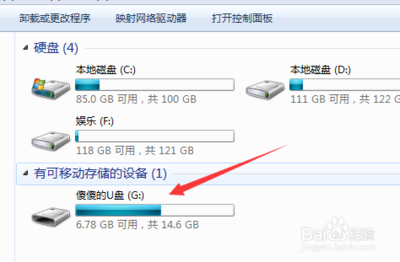
解决电脑读取U盘但里面的东西不见了的问题
当您遇到电脑读取U盘但里面的东西不见了的情况时,可以尝试以下几个方法来恢复丢失的文件:
检查文件是否被隐藏
- 打开U盘:首先,您需要打开U盘,进入文件夹。
- 选择全部文件:在Windows中,您可以按下
Ctrl+A选择全部文件。 - 查看隐藏的项目:在上方窗口处勾选“隐藏的项目”,再对文件进行查看。
使用命令提示符检查U盘
- 打开命令提示符:您可以通过在搜索栏中输入“cmd”来打开命令提示符。
- 输入检查命令:输入命令
chkdsk X:/f(X为U盘盘符),并按下回车键。这条命令会检查并修复文件系统错误。
使用数据恢复软件
- 插入U盘:将U盘插入电脑。
- 运行数据恢复软件:运行U盘数据恢复软件,如易我数据恢复。在软件首页外置盘下找到U盘,点击「扫描」开始查找丢失的数据。
- 预览和恢复数据:在扫描过程中或扫描完成后,可以「预览」找到的数据。通过「筛选」可以快速找到特定类型文件。在「删除的」选项下查找U盘删除的数据,在「丢失文件」选项下查找因格式化等原因丢失的数据。勾选U盘上需要恢复的数据,执行「恢复」操作,等待数据恢复完成,将数据保存在U盘之外的安全设备上。
更新或重新安装USB驱动程序
- 打开设备管理器:右键点击此电脑或我的电脑,选择管理,然后选择设备管理器。
- 找到U盘控制器:展开通用串行总线控制器,找到与U盘相关的控制器。
- 更新或重新安装驱动程序:右键点击该控制器,选择更新驱动程序,按照提示操作。
注意事项
- 避免数据覆盖:在尝试恢复数据之前,应停止向U盘写入新数据,以防覆盖原有数据。
- 预防措施:为了防止类似问题的发生,建议定期备份重要数据,使用防病毒软件保护U盘,以及安全移除U盘。
通过上述方法,您有很大机会恢复U盘中丢失的文件。如果以上方法都无法解决问题,可能需要寻求专业的数据恢复服务。
本篇文章所含信息均从网络公开资源搜集整理,旨在为读者提供参考。尽管我们在编辑过程中力求信息的准确性和完整性,但无法对所有内容的时效性、真实性及全面性做出绝对保证。读者在阅读和使用这些信息时,应自行评估其适用性,并承担可能由此产生的风险。本网站/作者不对因信息使用不当或误解而造成的任何损失或损害承担责任。