
系统时间无法修改怎么办
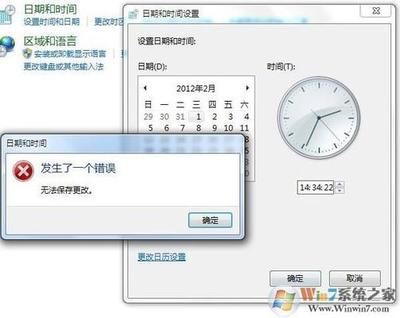
系统时间无法修改的解决方法
系统时间无法修改可能由多种原因造成,以下是不同原因对应的解决方法:
一、主板电池(cmos)没电了
- 判断是否为cmos电池没电
- 启动笔记本电脑后进入bios界面,修改时间,保存退出,关掉电脑重启,再进入cmos查看。如果时间是按照修改之后运行的,就说明电池没问题;否则就需要更换电池。如果更换了好电池之后还是不行,那可能是主板出现问题了。
二、电脑存在病毒
- 判断是否是病毒导致
- 有的电脑在windows下时间可以修改,但是修改之后又很快跳到一个错误的时间,这种情况的话就是病毒。如果时间可以修改,但重新启动之后时间就不对,那么可以在时间修改之后,启动电脑,进入bios看,如果这时候时间就错了,说明是主板电池没电了,如果这时候时间是对的,进入windows之后时间就错了,就说明是病毒。
- 如果判断是病毒,而当前又无有效杀毒方法,则建议取消所有用户的时间修改权限。
- 取消权限(以Windows XP为例):从“更改系统时间”的有权限用户列表中选择用户,点删除,再点确定。
- 增加权限(以Windows XP为例):点击添加用户或组,再点高级,从列表中选择用户,确定选择,再点确定关闭。
三、没有修改时间的权限
- 检查是否有时间修改权限
- 先弄清楚自己电脑的windows用户名,如果不知道就按下ctrl + alt+del三个键查看。
- 点击开始—运行,在运行对话框中输入secpol.msc,然后回车;在弹出来的本地安全策略窗口中,展开定位到本地策略 -》用户权利指派项;然后在右边的列表中找到并双击更改系统时间,弹出一个窗口(如果操作无法完成,说明你没有管理权限,用administrator重新登录),里面列出了有权限的用户列表,如果发现没有你的用户名,则说明你原先没有权限,如果已经有你的用户名,说明你有权限,但是如果时间还是无法修改,说明是病毒。如果是属于没有权限的情况,则增加权限后再修改时间。
- 在Win11系统中,可以:
- 首先右键开始菜单,打开运行。
- 接着在其中输入gpedit.msc并回车打开组策略。
- 打开后,根据路径找到并进入用户权限分配。
- 然后双击打开右边的更改系统时间选项。
- 随后点击下方添加用户或组。
- 输入everyone并确定保存,再确定保存后应该就能修改了。
本篇文章所含信息均从网络公开资源搜集整理,旨在为读者提供参考。尽管我们在编辑过程中力求信息的准确性和完整性,但无法对所有内容的时效性、真实性及全面性做出绝对保证。读者在阅读和使用这些信息时,应自行评估其适用性,并承担可能由此产生的风险。本网站/作者不对因信息使用不当或误解而造成的任何损失或损害承担责任。