
ghost备份系统教程 如何备份系统
Ghost备份系统教程
Ghost是一款优秀的硬盘备份软件,它可以完整而快速地复制备份、还原整个硬盘或单一分区。以下是使用Ghost备份系统的详细步骤:
1. 启动Ghost软件
首先,我们需要运行Ghost软件。在软件启动后,单击“OK”选项。
2. 选择备份类型
在Ghost软件的主界面,依次单击“Local”→“Partition”→“ToImage”。
3. 选择要备份的硬盘和分区
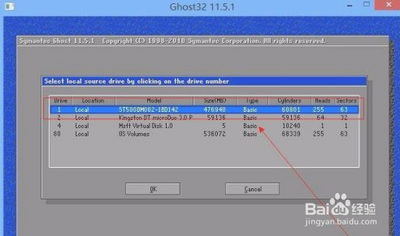
出现选择本地硬盘窗口,单击要备份的分区所在硬盘,再单击“OK”。接着出现选择源分区窗口(源分区就是你要备份的那个分区),单击系统所在的分区(通常为1区,一定要弄准),再单击“OK”。
4. 选择存储位置和文件名
此时弹出存储位置对话框,单击黑三角按钮,在下拉列表中选择要存储镜像文件的分区(注意:要确保该分区有足够的存储空间),进入相应的文件夹(注意:要记准存放镜像文件的文件夹,否则恢复系统时将难以找到它),在“Filename”(意为:文件名)处输入镜像文件的文件名,输好文件名后,单击“Save”进行操作。
5. 选择压缩方式
出现是否压缩镜像文件选项,有“No”(不压缩)、“Fast”(快速压缩)、“High”(高压缩比压缩)三个选项,压缩比越低,备份速度越快,但占用磁盘空间越大;压缩比越高,备份速度越慢,但占用磁盘空间越小。一般选“High”以节省磁盘存储空间,低配置机器或想节省时间可以选择“Fast”或“No”。
6. 确认备份
出现确认建立镜像文件窗口,单击“Yes”开始备份。
7. 等待备份完成
开始备份过程。此过程与恢复系统时类似,蓝色进度条走到100%即备份成功。如弹出别的出错对话框,在确认硬盘可用空间足够的情况下,应怀疑是硬件系统存在故障,请排除硬件故障后再备份。
8. 备份完成
弹出创建成功窗口,至此,一键Ghost备份系统的操作就完成啦,单击“Continue”即回到Ghost初始界面。
以上就是使用Ghost备份系统的详细步骤。请注意,在备份过程中,应确保电脑的稳定性,并避免任何可能导致数据丢失的操作。