
系统程序无响应,不能关闭怎么办
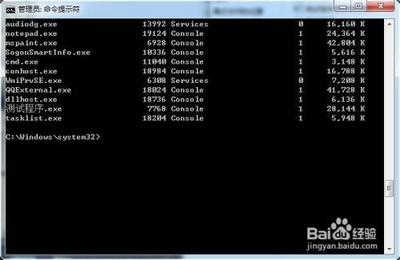
解决系统程序无响应且无法关闭的方法
在使用电脑的过程中,可能会遇到系统程序无响应且无法关闭的情况,这通常会给用户带来不便。以下是几种解决此类问题的方法:
使用任务管理器结束任务
- 打开任务管理器:您可以按
Ctrl+Shift+Esc组合键打开任务管理器。 - 查找无响应的程序:在任务管理器中,找到无响应的程序。如果您不确定哪个是无响应的程序,可以尝试在任务管理器中切换到“详细信息”选项卡,查看各个进程的状态。
- 结束任务:选中无响应的程序后,点击“结束任务”按钮。请注意,这样做可能会导致未保存的数据丢失。
使用命令提示符强制关闭
- 打开命令提示符:在开始菜单中输入“cmd”,然后按Enter键打开命令提示符。
- 输入命令:在命令提示符中输入
taskkill/F/FISTATUSeqNOTRESPONDING命令,然后按Enter键执行。这个命令会强制结束所有无响应的进程。
重启电脑
如果上述方法都无法解决问题,您可以尝试重启电脑。重启电脑可以强制关闭所有程序,并重新启动电脑。
卸载并重新安装应用程序
如果某个特定的应用程序经常无响应,您可以尝试卸载该应用程序,然后重新安装。这可以帮助您消除应用程序可能存在的损坏或异常。
检查系统资源占用
打开任务管理器,查看CPU、内存和磁盘占用情况。如果发现某些资源占用过高,可以考虑关闭或优化相关程序以释放资源。
寻求专业技术支持
如果您尝试了以上方法仍然无法解决问题,那么最好的选择是寻求相关技术支持。可以联系软件开发商的客户服务,或者在技术论坛上询问其他用户是否遇到过类似问题,并寻求他们的帮助和建议。
当系统程序无响应且无法关闭时,您可以尝试使用任务管理器结束任务、使用命令提示符强制关闭、重启电脑、卸载并重新安装应用程序、检查系统资源占用以及寻求专业技术支持等方法。希望这些方法能够帮助您解决系统程序无响应的问题。
本篇文章所含信息均从网络公开资源搜集整理,旨在为读者提供参考。尽管我们在编辑过程中力求信息的准确性和完整性,但无法对所有内容的时效性、真实性及全面性做出绝对保证。读者在阅读和使用这些信息时,应自行评估其适用性,并承担可能由此产生的风险。本网站/作者不对因信息使用不当或误解而造成的任何损失或损害承担责任。