
新手如何装一个完美系统 使用深度重装系统教程
一、深度系统安装前的准备
- 检查电脑配置
- 确保电脑的处理器为Intel Pentium IV 2GHz或更快的处理器,内存至少2G(4G以上更佳),硬盘有至少25GB的空闲空间。这是能够顺利安装深度系统的基本硬件要求。
- 准备安装介质
- 使用U盘安装
- 下载小白u盘制作工具,用于制作可引导的U盘。下载地址可在系统之家等相关网站获取。或者直接从正规渠道下载深度系统镜像文件,并将其拷贝进已制作好的U盘当中。
- 使用光盘安装
- 准备好包含深度系统镜像文件的光盘。
- 使用U盘安装
二、安装过程
- 从U盘安装深度系统的步骤
- 将制作好的U盘插入需要安装操作系统的电脑,开机之后开始进行深度操作系统的安装。
- 在安装的首页选择语言种类,点击“简体中文”进行安装。
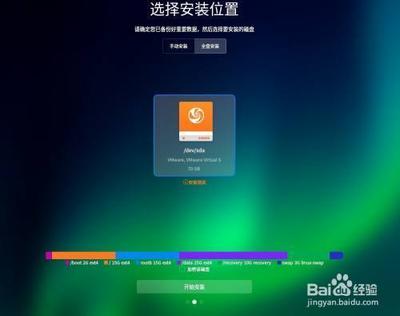
- 选择系统安装的位置。
- 选择完成后,准备开始安装系统,在进入的界面里单击“继续”,开始进入安装页面。
- 耐心等待系统镜像文件的安装完成,这一过程可能需要较长时间。
- 看到安装完成的提示窗口时,拔出启动U盘,然后单击“立即体验”进入重启电脑的操作。
- 重启完成后,进入选择时区的设置页面,选择国内的“上海时区”。
- 接着进入创建该系统的账号和密码的设置。
- 完成创建之后,进入优化系统的配置页面,等待一会儿即可。
- 当以上操作完成后,就可以进入到深度系统的桌面了。
- 从光盘安装深度系统的步骤
- 电脑默认是从硬盘启动,所以需要先进入电脑的BIOS界面将光盘设置为第一启动项。不同电脑进入BIOS的按键可能不同,一般为F12、F2或Delete键。
- 将深度操作系统光盘插入电脑光驱中,启动电脑。
- 进入安装界面后,选择需要安装的语言。
- 进入账户界面,输入系统用户名和密码。
- 点击“下一步”。
- 选择文件格式、挂载点、分配空间等。
- 点击“开始安装”。
- 在弹出的确认安装窗口中,点击“确定”,系统将开始自动安装。
- 安装完成后按照提示重启电脑。
- 硬盘安装深度系统(以深度技术ghostwin7为例)的步骤
- 首先把下载的深度技术ghostwin7的ISO安装包使用winrar打开,然后解压到D盘根目录。
- 打开之后可以看到一个模拟光盘菜单,点击第一个,用gho镜像安装器免刻盘安装系统。
- 然后会调用一个onekey,直接点击确定就可以自动安装系统了。
三、安装后的注意事项
- 安装完成后,建议先对系统进行更新,以获取最新的功能和安全补丁。
- 根据自己的使用习惯对系统进行个性化设置,如调整显示设置、安装常用软件等。
本篇文章所含信息均从网络公开资源搜集整理,旨在为读者提供参考。尽管我们在编辑过程中力求信息的准确性和完整性,但无法对所有内容的时效性、真实性及全面性做出绝对保证。读者在阅读和使用这些信息时,应自行评估其适用性,并承担可能由此产生的风险。本网站/作者不对因信息使用不当或误解而造成的任何损失或损害承担责任。