
Windows"系统还原"工具的作用以及如何安装和打开?
一、Windows“系统还原”工具的作用
Windows系统还原工具的主要作用是在不需要重新安装操作系统、不破坏数据文件的前提下,恢复注册表、本地、系统数据库等内容,将电脑状态还原到某个系统正常的时间点上。这对于解决因错误操作、系统出错或者其他意外导致的数据缺损或丢失非常有用,也可以在故障排除过程的早期使用,例如当系统出现问题可能是由于自己(或系统、应用等)改动了某些设置却不自知时,可以利用系统还原功能省去逐一排查的苦恼,就像撤消对Windows的一次重大更改,将计算机恢复到创建还原点时的状态。
二、Windows“系统还原”工具的安装
- 安装情况一:安装Windows操作系统时已选取“备份”工具 如果在安装Windows操作系统时选取了“备份”工具,可通过在桌面上单击“开始” - “程序” - “附件” - “系统工具” - “系统还原”打开它,这意味着此时系统还原工具已经安装好了,可以直接使用。
- 安装情况二:当时未安装“备份”工具 如果当时未安装“备份”工具,需要时在桌面上单击“开始” - “设置” - “控制面板” - “添加/删除程序” - “Windows安装”,可以轻松地完成“系统还原”工具安装。
三、Windows“系统还原”工具的打开(不同Windows版本有不同方式)
(一)Windows11、10、8或8.1
- 打开控制面板
- 按WIN+X或右键单击开始按钮,然后选择系统(如果通过这种方式进行,跳到步骤4)。
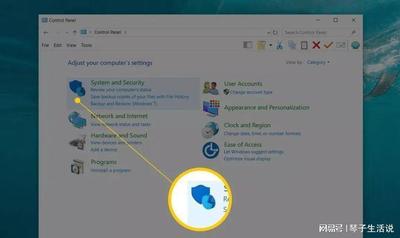
- 在控制面板中选择系统和安全(如果控制面板视图设置为大图标或小图标,不会看到系统和安全性,此时选择系统,然后跳到步骤4)。
- 在现在打开的系统和安全窗口中,选择系统。
- 选择系统保护。
- 在出现的系统属性窗口中,点击系统还原(如果看不到,请确保处在系统保护选项卡上)。
- 从标题为“还原系统文件和设置”的系统还原窗口中选择下一步。(如果以前执行过系统还原,可能会看到“撤消系统还原”选项和“选择另一还原点”选项,如果不是来撤消一个还原点的,请选择“选择另一还原点”)
- 从列表中选择要使用的还原点(如果要查看较旧的还原点,请选中“显示更多还原点”复选框,列出的最早的还原点是可以将Windows还原到的最远的还原点)。
- 在选定还原点的情况下,点击下一步按钮继续。
- 在确认还原点窗口中确认要使用的还原点,然后选择完成。(如果对Windows11/10/8/8.1的哪些程序、驱动程序和其他部分感到好奇,可在启动系统还原之前选择此页面上的“扫描受影响的程序”链接,该报告仅供参考,但如果此系统还原无法解决试图解决的任何问题,则可能有助于进行故障排除)
- 对“启动后,系统还原不能中断,你希望继续?”问题选择“是”。(如果正在从安全模式运行系统还原,要知道这对计算机所做的更改是不可逆的,不过无需过分担心,如果从安全模式执行系统还原,应该意识到,可能是因为Windows没有正常启动,让你没有太多的选择)
- 系统还原将开始将Windows还原为在步骤7中选择的还原点记录的日期和时间时的状态,会看到一个小的系统还原窗口显示状态信息等,之后Windows将几乎完全关闭。
- 接下来,在空白屏幕上,会看到“请稍候,正在还原Windows文件和设置”消息,还会看到下面出现各种消息,如“系统还原正在初始化...”,“系统还原正在还原注册表...”,并且“系统还原正在删除临时文件...”,这可能需要15分钟左右(在此期间不要关闭或重新启动计算机)。
- 请稍候,计算机正在重新启动。
- 像平常一样登录Windows,如果不使用桌面,并且没有自动切换到那里,请下一步转到那里。
- 在桌面上,应该会看到一个小的系统还原窗口,显示“系统还原已成功完成。系统已还原到[日期时间]”。
- 选择关闭。
- 现在系统还原已完成,请检查试图修复的任何问题是否已实际更正,如果系统还原没有纠正该问题,可以a)重复上述步骤,选择一个更旧的还原点(假设其中一个可用),或者b)继续故障排除。要在Windows中撤消系统还原,请重复上面的步骤1到6,然后选择“撤消系统还原”。
(二)Windows7或WindowsVista
- 导航到“开始” - “所有程序” - “附件” - “系统工具”程序组。
- 选择“系统还原”。
- 在应该出现在屏幕上的“还原系统文件和设置”窗口中,点击下一步。(如果此屏幕上有两个选项:“推荐还原”和“选择另一还原点”,请在选择下一步之前选择“选择另一还原点”,除非完全确定预选的还原点是要使用的还原点)
- 选择要使用的还原点(理想情况下,应该在注意到试图撤消的问题之前选择,但不要再往后选择)。
(三)其他打开方式(适用于Windows8/10/11)
- 通过运行框打开系统还原
- 按Windows键+R键打开运行框,然后键入rstrui并按回车键,就可以看到系统还原的界面,然后按照说明进行操作。
- 从Windows搜索框中打开系统还原
- 单击桌面上的“开始”按钮,在搜索框中键入createarestorepoint或创建还原点,然后单击顶部结果打开“系统属性”窗口。
- 单击“系统还原”按钮,然后按照系统还原向导中的步骤进行操作。
- 使用命令提示符打开系统还原
- 在任务栏的搜索框中,键入cmd并选择命令提示符。
- 键入rstrui.exe,然后按回车键,系统还原窗口将立即打开。
- 通过控制面板打开系统还原
- 双击桌面上控制面板的图标。
- 在“控制面板”窗口中,在搜索框中键入恢复,然后选择恢复。然后在“高级恢复工具”部分选择“开始系统还原”。
- 从任务管理器打开系统还原
- 同时按Ctrl、shift和Esc键打开“任务管理器”。
- 单击“文件”选项卡,然后选择“运行新任务”。在“创建新任务”窗口中,输入rstrui并点击回车,系统将弹出“系统还原”界面,按照说明继续。
- 从Windows恢复模式打开系统还原
- 在桌面上,单击“开始”按钮,然后选择“设置”图标。按照给定的路径访问高级启动选项:更新和安全>恢复>立即重新启动。
- 在名为“高级启动选项”的界面中,依次单击以下选项:“疑难解答”>“高级选项”>“系统还原”。
- 选择具有管理员权限的帐户,然后输入帐户密码,然后单击“继续”按钮,等待后,可以看到系统还原的界面,按照说明完成系统还原。
- 通过安全模式用命令提示符启动系统还原(适用于计算机由于系统故障而无法访问Windows会话的情况)
- 电脑重新启动到“选择选项”屏幕后,按照给定的路径访问高级启动选项:“疑难解答”>“高级选项”>“启动设置”。
- 在“启动设置”界面中,点击“重新启动”按钮。
- 使用具有管理员权限的帐户登录到计算机,当弹出命令提示符界面时,键入rstrui.exe并点击回车,该命令将立即打开“系统还原”向导,按照说明选择恢复点以重新启动计算机。
本篇文章所含信息均从网络公开资源搜集整理,旨在为读者提供参考。尽管我们在编辑过程中力求信息的准确性和完整性,但无法对所有内容的时效性、真实性及全面性做出绝对保证。读者在阅读和使用这些信息时,应自行评估其适用性,并承担可能由此产生的风险。本网站/作者不对因信息使用不当或误解而造成的任何损失或损害承担责任。