
windows 8系统无法开启杜比音效的解决办法
解决Windows 8系统无法开启杜比音效的办法
在Windows 8系统中,如果无法开启杜比音效,可以尝试以下几种解决方法:
方法一:安装官方声卡驱动
- 下载官方声卡驱动:例如,可以在acer官网上下载realtek驱动。请注意,必须使用官方提供的驱动,部分品牌机可能需要使用较早版本的官方realtek驱动才能顺利安装杜比音效插件。
- 卸载已安装的声卡驱动:在控制面板中卸载当前使用的声卡驱动。
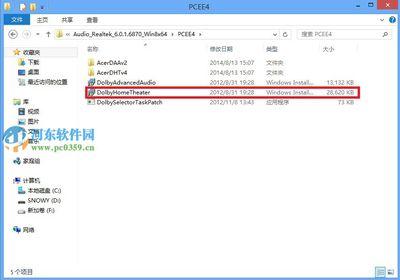
- 安装官方驱动:重启后按照步骤安装官方驱动。安装完毕后,不要立即重启,留意官方驱动压缩包内的文件夹,找到名为pcee4的文件夹,打开后内含杜比音效插件,找到Dolby Advanced Audio并运行安装。
- 重启电脑:重启后应该就能够使用杜比音效了。如果重启后发现杜比插件加载失败,可以尝试修复安装杜比插件。
方法二:更新Windows系统
- 运行内置音频疑难解答:按Windows+I启动设置应用程序,然后单击系统选项卡右侧的疑难解答。接下来,单击其他疑难解答,找到并单击播放音频疑难解答旁边的运行按钮。等待疑难解答程序检测到问题,然后按照屏幕上的说明修复错误。
- 更新Windows11:按Windows+I启动设置应用,然后从左侧导航窗格中选择Windows更新选项卡。如果有可用的更新,请将它们下载并安装到您的系统中,因为已知运行旧版本的操作系统会导致功能出现问题。
方法三:更新声卡驱动
- 打开设备管理器:按Windows+S启动搜索菜单,在顶部的文本字段中输入设备管理器,然后单击出现的相关搜索结果。
- 更新驱动程序:找到并双击声音、视频和游戏控制器条目,右键单击它下面列出的设备,从上下文菜单中选择更新驱动程序。从更新驱动程序窗口的两个选项中选择自动搜索驱动程序。Windows现在将自动在系统上寻找可用的最佳驱动程序并为设备安装它。
方法四:重新安装声卡驱动
- 打开设备管理器:右键单击开始图标或按Windows+X启动快速访问/高级用户菜单,然后从选项列表中选择设备管理器。
- 卸载设备:在任何设备旁边寻找一个警告图标(黄色三角形中的感叹号),右键单击它,然后从上下文菜单中选择卸载设备。勾选尝试删除此设备的驱动程序复选框,然后单击卸载。
- 重启计算机:卸载故障设备后,重新启动计算机。完成后,检查Windows11中杜比全景声无法正常工作的问题是否已消除。
方法五:回滚驱动更新
- 打开设备管理器:按Windows+R启动运行命令,在文本字段中键入devmgmt.msc,然后单击OK或点击Enter启动设备管理器。
- 卸载更新:双击声音、视频和游戏控制器条目。一次右键单击此处列出的每个设备,然后从上下文菜单中选择属性。接下来,选择卸载更新的原因,然后单击是继续。如果在Windows11中更新声音驱动程序后杜比全景声停止工作,那么是时候回滚驱动程序更新了。这样做将重新安装以前的驱动程序,并很有可能解决问题。
以上方法均适用于Windows 8系统,希望能够帮助您成功开启杜比音效。
本篇文章所含信息均从网络公开资源搜集整理,旨在为读者提供参考。尽管我们在编辑过程中力求信息的准确性和完整性,但无法对所有内容的时效性、真实性及全面性做出绝对保证。读者在阅读和使用这些信息时,应自行评估其适用性,并承担可能由此产生的风险。本网站/作者不对因信息使用不当或误解而造成的任何损失或损害承担责任。